
SpaceSniffer是一款硬盘空间分析工具,这个工具能直观画出硬盘里各个分区、每个文件夹占了多少存储空间,看着图就能清楚哪些文件夹存了大量内容,想找特定文件或者文件夹直接在里面检索就行,不用挨个文件夹翻找,省不少时间。平时电脑硬盘堆一堆没用的文件占地方,用它能看清哪些文件没必要留,清理之后硬盘空余空间就能多出来。
SpaceSniffer使用方法1、解压本站下载的压缩文件,即可获取完整的SpaceSniffer破解版程序。
2、启动程序后,选定需要扫描分析的磁盘分区。
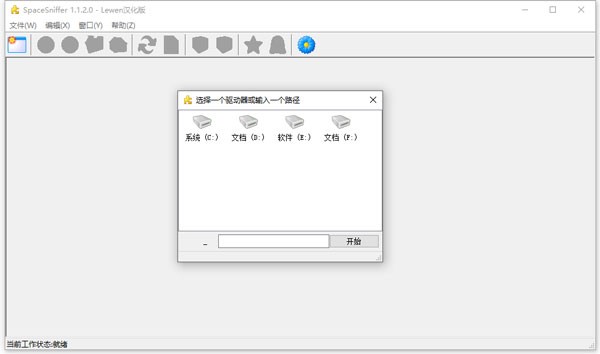
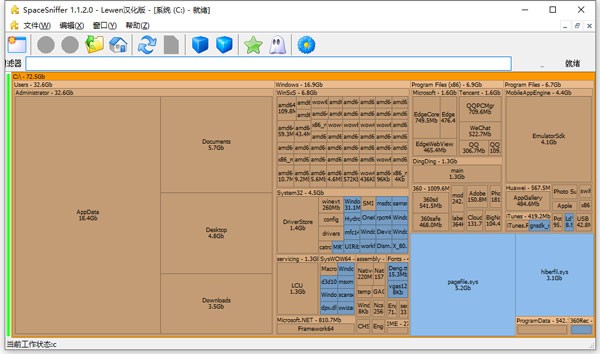
3、等待程序自动扫描解析,磁盘内文件数量越多,扫描耗时相对越长。
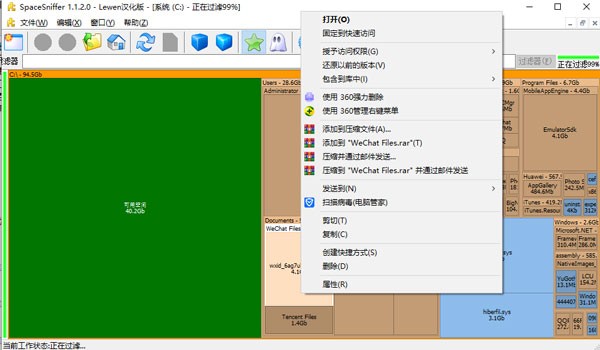
4、扫描流程结束后,右键点击对应文件或文件夹,即可执行删除及其他各类操作。
5、如需切换分析磁盘,点击界面对应功能按钮即可重新选择目标分区。
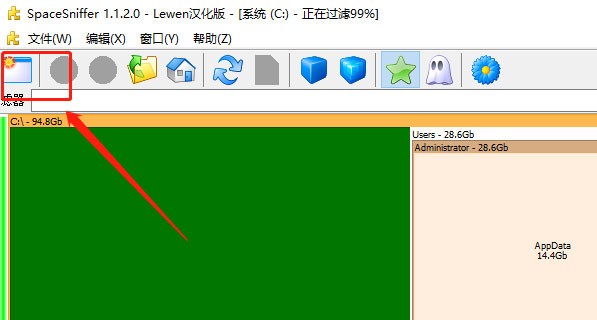
6、可在过滤器栏目输入对应筛选条件,点击过滤按钮,快速筛选出所需文件资源。
SpaceSniffer软件功能1、文件搜索。
支持检索各类文件与文件夹,覆盖各级子目录资源,检索完成后可直接调用文件管理器相关操作。
2、文件管理。
复刻Windows资源管理器操作逻辑,支持新建文件夹、删除、复制、移动、重命名文件,同时可查看编辑文件属性。
3、便捷资源浏览。
搭载简洁易用的文件浏览界面,能够快速查阅、梳理本地全部文件资源。
4、存档预览。
无需解压提取压缩存档,可直接查看存档内部的图片、视频、音频等媒体资源。
SpaceSniffer软件特色1、运行响应迅速,操作上手难度低,零基础也能快速熟练使用。
2、内置拖拽适配功能,支持直接拖拽文件、文件夹完成扫描导入。
3、配备专属导出模块,可自定义参数生成文本格式报告,方便资源数据留存。
4、界面布局直观清晰,搭配多维度视图模式,可适配不同类型媒体资源查看需求。
5、界面元素支持缩放调节,浏览操作方式贴合网页浏览器,操作顺滑便捷。
6、右键菜单适配系统原生功能,可直接调用Windows自带的文件、文件夹弹窗操作菜单。
7、支持自定义筛选指令,输入简洁高效的筛选条件,即可精准管控界面展示的资源内容。
8、提供四种配色标记方案,可临时标注各类文件,后续可通过筛选功能单独调取标记资源。
9、同一份存储介质可开启多重视图,分别展示不同筛选条件下的资源内容。
10、界面几何样式、配色方案、运行行为均可自主自定义,适配个人使用习惯。
11、扫描过程中可自由浏览界面、切换视图,无需等待扫描结束即可操作。
12、搭载智能缓存扫描架构,单次扫描即可支撑多视图查看,提升运行效率。
13、主扫描进程运行期间,可通过二次扫描细化局部缩放区域的资源细节。
14、实时响应文件系统变动,自动同步最新资源状态,界面变动元素会闪烁提示更新。
15、支持NTFS备用数据流扫描,全面覆盖磁盘深层资源检测。
16、无注册表篡改行为,程序配置仅通过简易xml文件保存,系统纯净无残留。
17、纯便携式程序,无需安装部署,直接运行可执行文件即可启动使用。
18、程序完全免费开放,无功能付费限制。
SpaceSniffer常见问题一、安全软件弹出风险提示的原因
SpaceSniffer会申请备份操作员权限,用以读取系统绝大部分文件资源,保证磁盘扫描结果完整全面。各类反恶意软件会针对该权限申请弹出预警提示。该程序全程采用只读运行模式,权限申请不会带来设备安全隐患。若存在使用顾虑,可拒绝权限申请,程序仍可正常运行,仅部分深层资源细节无法展示。
二、扫描启动方式说明
程序启动后会弹出启动对话框,提供多种扫描启动方式。可双击磁盘介质图标,或选中图标后按下回车键确认扫描;可手动输入扫描路径,也可通过路径浏览按钮选取目标目录;可从系统资源管理器拖拽单个文件夹至启动对话框快速导入路径;也可关闭启动弹窗,直接拖拽任意数量文件夹至主窗口,每个文件夹会独立开启视图窗口。
三、关闭鼠标尾随动画的方法
若界面鼠标尾随动画影响使用体验,可进入配置界面的颜色设置面板,自主开启或关闭该动画效果。
四、临时隐藏大容量文件的操作方法
磁盘内大容量文件容易遮挡小型资源,影响查看梳理。可借助文件标记功能优化展示效果,设置排除类筛选标签后,将鼠标悬浮在目标大容量文件上,按下快捷键1或CTRL+1即可完成标记,对应文件会自动隐藏,清晰展示剩余小型资源。需要恢复全部资源展示时,删除当前筛选条件即可。如需单独查看标记文件,调整筛选规则,取消前置排除符号即可。
SpaceSnifferSpaceSniffer使用方法
1、解压本站下载的压缩文件,即可获取完整的SpaceSniffer破解版程序。
2、启动程序后,选定需要扫描分析的磁盘分区。
3、等待程序自动扫描解析,磁盘内文件数量越多,扫描耗时相对越长。
4、扫描流程结束后,右键点击对应文件或文件夹,即可执行删除及其他各类操作。
5、如需切换分析磁盘,点击界面对应功能按钮即可重新选择目标分区。
6、可在过滤器栏目输入对应筛选条件,点击过滤按钮,快速筛选出所需文件资源。
SpaceSnifferSpaceSniffer软件功能
1、文件搜索。
支持检索各类文件与文件夹,覆盖各级子目录资源,检索完成后可直接调用文件管理器相关操作。
2、文件管理。
复刻Windows资源管理器操作逻辑,支持新建文件夹、删除、复制、移动、重命名文件,同时可查看编辑文件属性。
3、便捷资源浏览。
搭载简洁易用的文件浏览界面,能够快速查阅、梳理本地全部文件资源。
4、存档预览。
无需解压提取压缩存档,可直接查看存档内部的图片、视频、音频等媒体资源。
SpaceSnifferSpaceSniffer软件特色
1、运行响应迅速,操作上手难度低,零基础也能快速熟练使用。
2、内置拖拽适配功能,支持直接拖拽文件、文件夹完成扫描导入。
3、配备专属导出模块,可自定义参数生成文本格式报告,方便资源数据留存。
4、界面布局直观清晰,搭配多维度视图模式,可适配不同类型媒体资源查看需求。
5、界面元素支持缩放调节,浏览操作方式贴合网页浏览器,操作顺滑便捷。
6、右键菜单适配系统原生功能,可直接调用Windows自带的文件、文件夹弹窗操作菜单。
7、支持自定义筛选指令,输入简洁高效的筛选条件,即可精准管控界面展示的资源内容。
8、提供四种配色标记方案,可临时标注各类文件,后续可通过筛选功能单独调取标记资源。
9、同一份存储介质可开启多重视图,分别展示不同筛选条件下的资源内容。
10、界面几何样式、配色方案、运行行为均可自主自定义,适配个人使用习惯。
11、扫描过程中可自由浏览界面、切换视图,无需等待扫描结束即可操作。
12、搭载智能缓存扫描架构,单次扫描即可支撑多视图查看,提升运行效率。
13、主扫描进程运行期间,可通过二次扫描细化局部缩放区域的资源细节。
14、实时响应文件系统变动,自动同步最新资源状态,界面变动元素会闪烁提示更新。
15、支持NTFS备用数据流扫描,全面覆盖磁盘深层资源检测。
16、无注册表篡改行为,程序配置仅通过简易xml文件保存,系统纯净无残留。
17、纯便携式程序,无需安装部署,直接运行可执行文件即可启动使用。
18、程序完全免费开放,无功能付费限制。
SpaceSnifferSpaceSniffer常见问题
一、安全软件弹出风险提示的原因
SpaceSniffer会申请备份操作员权限,用以读取系统绝大部分文件资源,保证磁盘扫描结果完整全面。各类反恶意软件会针对该权限申请弹出预警提示。该程序全程采用只读运行模式,权限申请不会带来设备安全隐患。若存在使用顾虑,可拒绝权限申请,程序仍可正常运行,仅部分深层资源细节无法展示。
二、扫描启动方式说明
程序启动后会弹出启动对话框,提供多种扫描启动方式。可双击磁盘介质图标,或选中图标后按下回车键确认扫描;可手动输入扫描路径,也可通过路径浏览按钮选取目标目录;可从系统资源管理器拖拽单个文件夹至启动对话框快速导入路径;也可关闭启动弹窗,直接拖拽任意数量文件夹至主窗口,每个文件夹会独立开启视图窗口。
三、关闭鼠标尾随动画的方法
若界面鼠标尾随动画影响使用体验,可进入配置界面的颜色设置面板,自主开启或关闭该动画效果。
四、临时隐藏大容量文件的操作方法
磁盘内大容量文件容易遮挡小型资源,影响查看梳理。可借助文件标记功能优化展示效果,设置排除类筛选标签后,将鼠标悬浮在目标大容量文件上,按下快捷键1或CTRL+1即可完成标记,对应文件会自动隐藏,清晰展示剩余小型资源。需要恢复全部资源展示时,删除当前筛选条件即可。如需单独查看标记文件,调整筛选规则,取消前置排除符号即可。
- 版本: v21.2
- 分类:硬盘工具
- 语言:简体
- 平台: windows
- 大小: 785KB
- 授权:免费软件
- 作者:915传奇手游官网客服
- 时间:2026-07-11
- 人气:502
- 下载:79

