众所周知每个Windows系统都会自带浏览器,最新的Windows11页不例外,相比其他的更加流畅,那么近期有用户在使用过程中出现了错误代码0x800704ec,那么这个问题要如何解决,小编已经整理好答案,让我们一起来了解看看。  番茄花园 Ghost Win11 64位 最新官方正式版 V2022.05 [电脑系统] 番茄花园 Ghost Win11 64位 最新官方正式版 V2022 05系统在保留原有优势的基础上进一步优化,以确保良好的用户体验。同时该集中分析和处理许多用户的反应问题,使用户体验达到更高的水平,筛选系统启动项目,启动速度更快。
win11浏览器打开错误代码0x800704ec解决方法
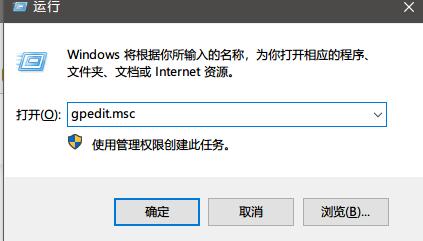
1、首先打开【运行】窗口,在弹出的窗口输入“gpedit.msc”后回车或点击【确定】打开【本地组策略编辑器】。
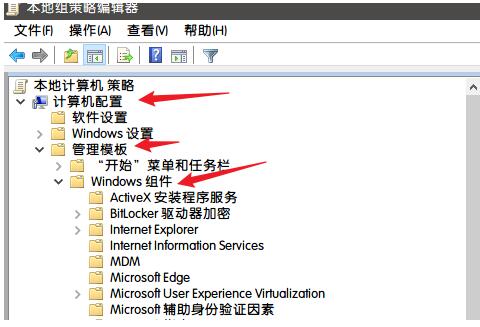
2、设置计算机配置,打开的组策略窗口左侧依次展开:计算机配置--管理模板--windows组件--应用商店。
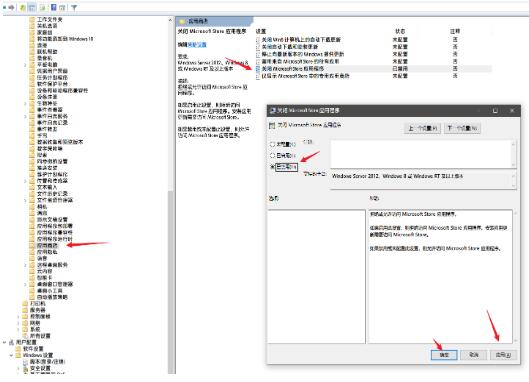
3、接着在右侧打开的【应用商店】界面双击【关闭Microsoft store 应用程序】选项,打开编辑页面;在打开的编辑页面选择【已禁用】选项,然后点击右下角的【确定】退出界面就行了。
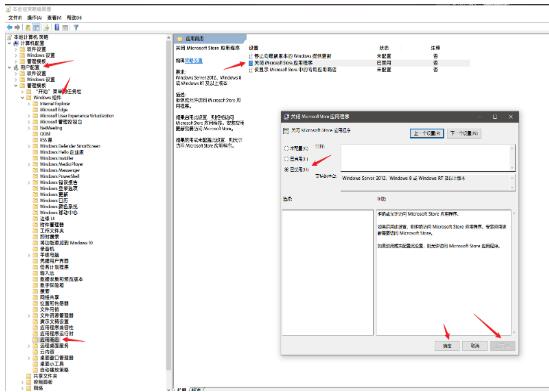
4、接着设置用户配置,打开的组策略窗口左侧依次展开:用户配置--管理模板--windows组件--应用商店,在右侧打开的【应用商店】界面双击【关闭Microsoft store 应用程序】选项,打开编辑页面;然后在打开的编辑页面选择【已禁用】选项,然后点击右下角的【确定】退出界面就行了。
以上内容便是win11浏览器打开出现错误代码0x800704ec的解决方法分享,希望能够广大的用户带来帮助,更多相关教程尽在纯净之家。

