正常来说,我们的电脑中都会有很多可以查看图片的软件,那么就会出现在打开图片的时候需要选择程序,其实这个是可以设置默认的,那么win11如何设置图片打开方式,关于这个问题小编今日就来为大伙进行讲解,让我们一起来了解看看吧。  电脑公司 Ghost Win11 64位 正式版 V2022.02 [电脑系统] 电脑公司 Ghost Win11 64位 正式版 V2022 02是微软最新推出的电脑系统软件,这里为您提供全新的技术和最新的界面,系统软件的界面整洁干净,没有第三方插件,同时也没有任何的广告,运行的速度迅速,更加的稳定,使用起来个非常的流畅!
Win11设置图片打开方式的方法
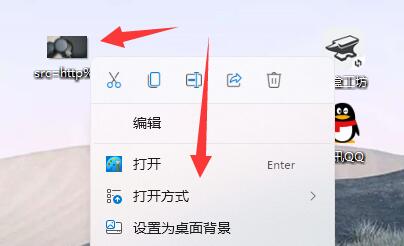
1、首先右键想打开的照片,选择“打开方式”。
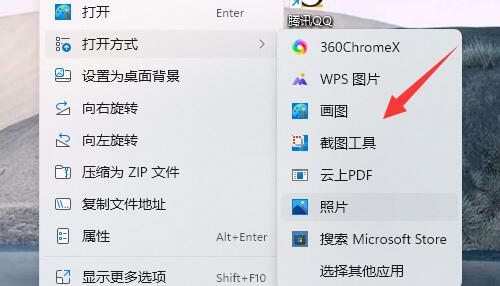
2、然后在其中使用“画图”或“照片”打开它。
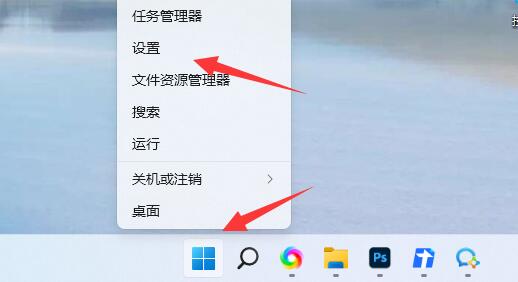
3、如果无法使用,可以尝试右键开始菜单打开“设置”。
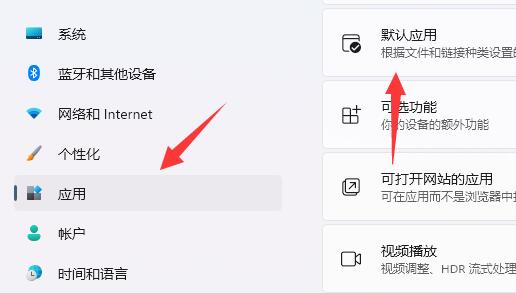
4、然后进入左边“应用”打开“默认应用”。
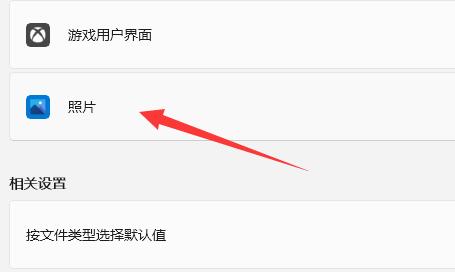
5、然后在其中找到想要使用的打开方式。
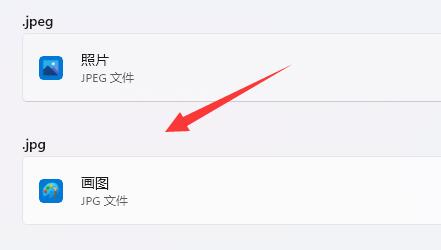
6、在其中将所有图片格式都设置为该软件即可。
上述内容就是关于问题win11如何设置图片打开方式的相关解答,希望本篇文章的内容能够帮助到广大网友。

