在我们日常使用电脑的过程中,玩游戏、语音聊天等都会使用到麦克风,但是声音很小,对方听不清,那么只需要增强麦克风即可,那么今天咱们就来分享一下Windows11系统增强麦克风的方法,如果你平时的声音也很小,那么这个解决方法能够帮到你,一起来了解看看。  番茄花园win11免tpm2.0优化版 V2022.03 [电脑系统] 番茄花园win11系统使用了最新的win11专业版本,对出现的系统问题进行了补丁更新修复,同时借鉴win10,移除多余的组件以及优化系统设置,让用户使用稳定,运行流畅,在系统中补充了大量的必备运行库,免去查找下载,集成了最新的兼容驱动,使用更方便。
win11增强麦克风操作步骤
1、右键底部开始菜单,打开“设置”。
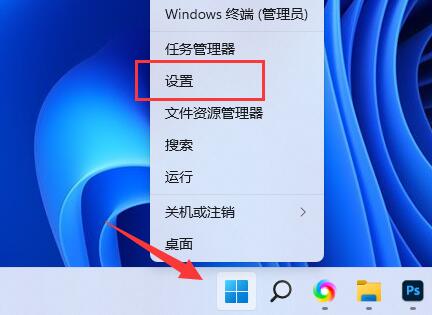
2、在系统设置中可以找到“声音”,点击它。
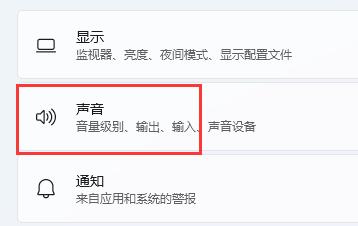
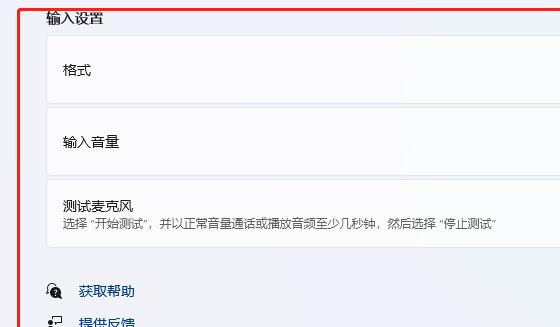
3、在“输入”选项下,可以点击进入你的麦克风设备。
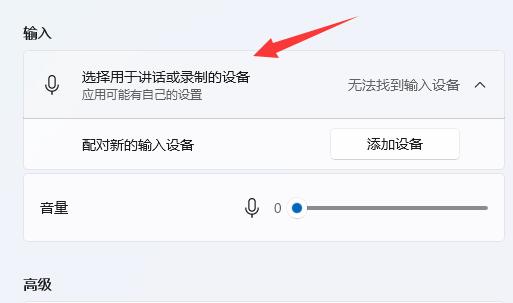
4、可以看到“增强音频”选项,点击右侧开关,打开就可以了。
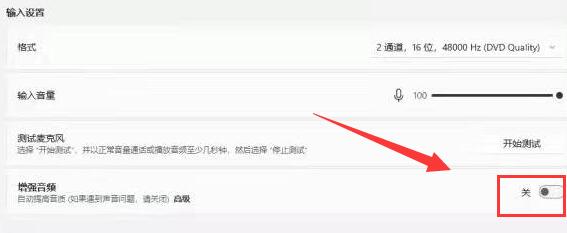
5、如果你的输入设置中找不到麦克风增强,应该是声卡不支持或者设备不支持。
上述内容便是关于win11增强麦克风的操作步骤分享,希望能够给更多的用户带来帮助,更多优质的教程尽在纯净之家。

