不少使用Windows11系统的用户都在反馈说,系统在下载东西的时候网速很慢,这个多半是受到了限制,只需要调整一下设计即可,那么本期的内容咱们就来讲解一下win11系统下载速度慢的解决方法,有需要的用户跟随小编的步伐,让我们一起来看一看吧。  番茄花园win11免tpm2.0优化版 V2022.03 [电脑系统] 番茄花园win11系统使用了最新的win11专业版本,对出现的系统问题进行了补丁更新修复,同时借鉴win10,移除多余的组件以及优化系统设置,让用户使用稳定,运行流畅,在系统中补充了大量的必备运行库,免去查找下载,集成了最新的兼容驱动,使用更方便。
win11系统下载速度慢解决方法
1、首先打开Win11系统底部的开始菜单,点击“设置”打开。

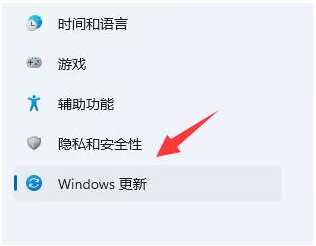
2、然后进入后点击左下角的“Windows更新”。
3、在右侧出现的选择中,点击更多选项下的“高级选项”。
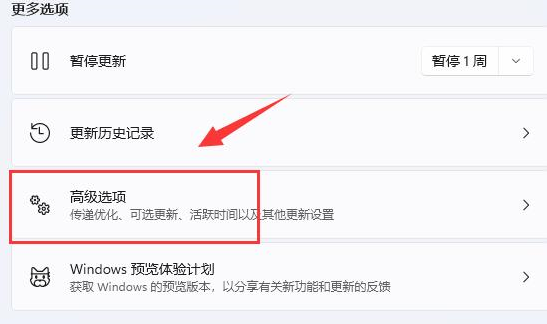
4、继续点击“传递优化”设置。

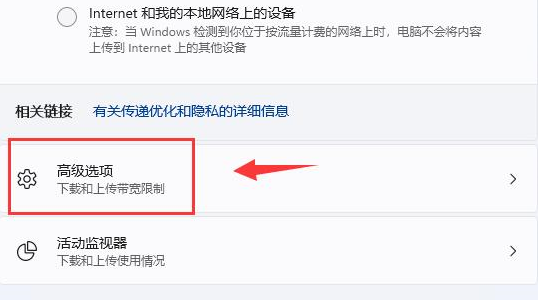
5、打开相关链接下的“高级选项”。
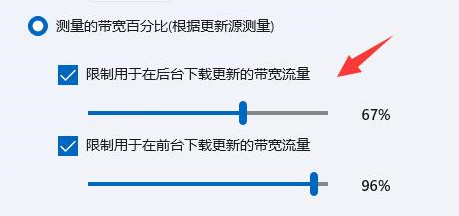
6、在进入的界面中国,手动设置“限制用于在后台下载更新的带宽流量”。

7、再修改“限制用于在后台下载更新的带宽流量”百分比(也设置得大一些),这样就能有效解决Win11下载速度慢的问题。
以上内容便是关于win11系统下载速度慢的解决方法分享,按照步骤操作即可提升,更多优质的教程尽在纯净之家。

