Windows7系统也是需要有用户账号的,有些使用者会有多个账号,但是发现所有的账号全部被禁用了,导致系统无法正常的进入,不清楚解决方法,针对这个问题,今日小编就来为大伙讲解一下win7用户账号被禁用的解除方法,想要了解的用户一起来看看吧。  系统之家Ghost Win7 64位 免费激活版 V2022.05 [电脑系统] 系统之家Ghost Win7 64位 免费激活版 V2022 05是系统之家专为Win7用户推出的电脑操作系统,这款系统是永久免费激活的,而且为大家提供多种常用的软件和驱动程序,非常的方便,喜欢的用户快来下载吧!
Win7系统用户账号被禁用的解决方法
1、先重启电脑。
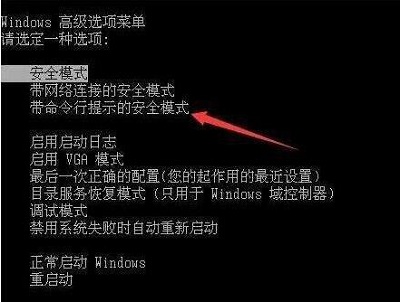
2、不停的按F8,出现windows高级选项菜单为止,选择带命令行提示的安全模式。
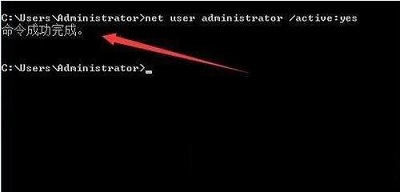
3、输入net user administrator /active:yes,回车。

4、等待程序运行,出现成功完成就可以了。
5、再次重启电脑,这时我们就可以正常的打开系统了。

以上就是Win7系统用户账号被禁用的解决方法分享。

