win7任务栏预览窗口大小调节的方法分享。在使用win7系统的时候,我们在打开了多个应用的时候,都会通过任务栏来进行软件的切换。最近有的小伙伴想要去切换这些软件切换的预览窗口大小,那么怎么去调节的方法接下来看看具体的教程分享吧。 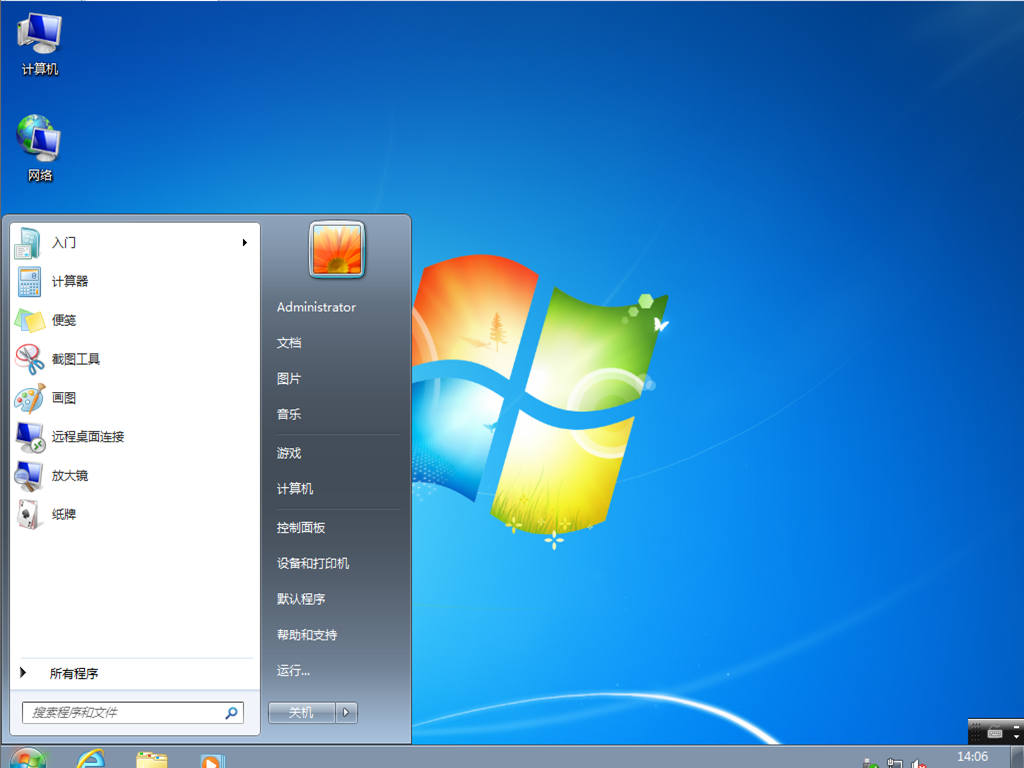 技术员联盟win7纯净版ghost安装版镜像 [电脑系统] 技术员联盟win7系统使用经典的win7 SP1 旗舰版系统进行优化,使用稳定可靠的优化方案,在追求快速、兼容的前提下保持系统完整组件、稳定性。经过优化精简,关闭禁用了非必要服务,软件使用更流畅,集成最新的驱动程序和运行库,系统稳定兼容性好
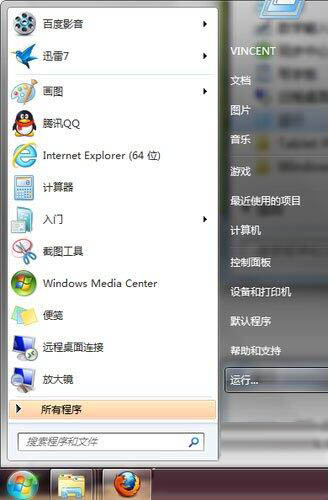
1、打开运行窗口。
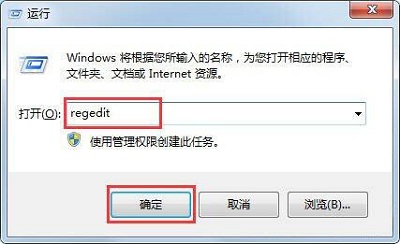
2、输入命令regedit,回车确定可以打开注册表编辑器。
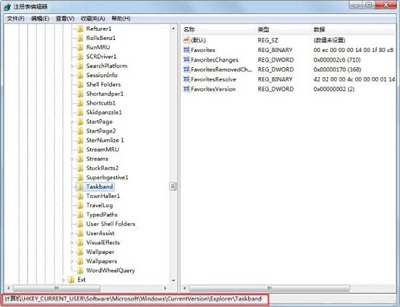
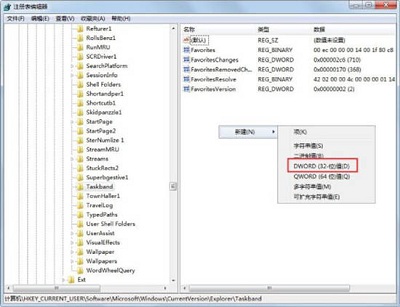
3、依次打开HKEY→CURRENT→USER→Software→Microsoft→Windows→CurrentVersion→Explorer→Taskband。
4、Taskband,选择新建→DWORD (32-位)值(D)。
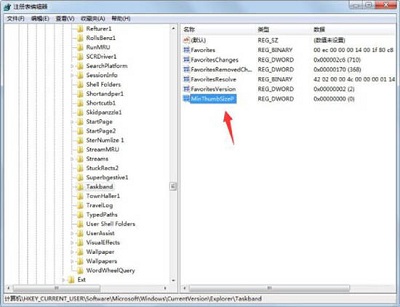
5、右击新建项,点击重命名,命名为MinThumbSizeP。
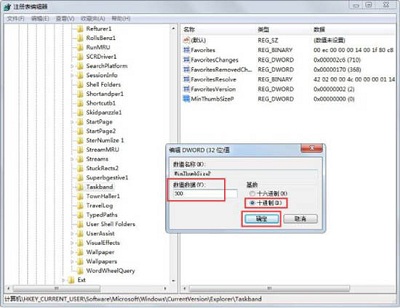
6、双击打开该项,选择十进制,左边数值就是窗口的尺寸了,修改到一个自己喜欢的大小点击确定,重启计算机就可以了。
以上就是win7任务栏预览窗口大小调节的方法,很高兴为大家解答。

