win11作为最新的系统,很多的用户都更新使用了,但是系统也是频繁更新修复问题,但是会留下很多的更新文件占用空间,那么win11系统更新文件要如何删除,今天的教程就来和用户们分享删除更新文件的步骤方法,有需要的用户一起来看看吧。  番茄花园Win11系统64位 V2021.09 极速专业版 [电脑系统] 番茄花园Win11 64位极速专业版系统下载V2021 09集成多种必要的驱动,安装完成以后就可以正常运行。多种系统安装方式都支持,系统经过适当的优化,运行起来更加流畅。不一样的UI界面,图标更加方形,立体感更强,视觉体验感更佳,高级感爆棚!
Win11删除更新文件方法
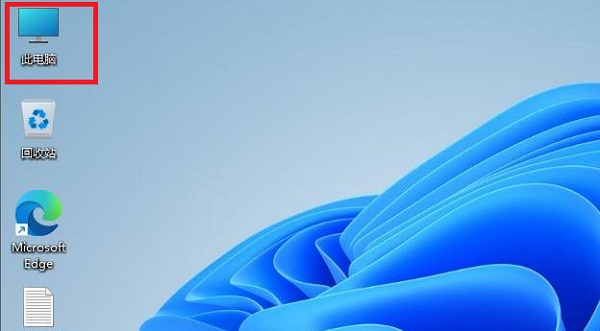
1、在win11系统桌面双击此电脑进入。
2、然后选中系统盘c盘,鼠标右键选择属性打开。
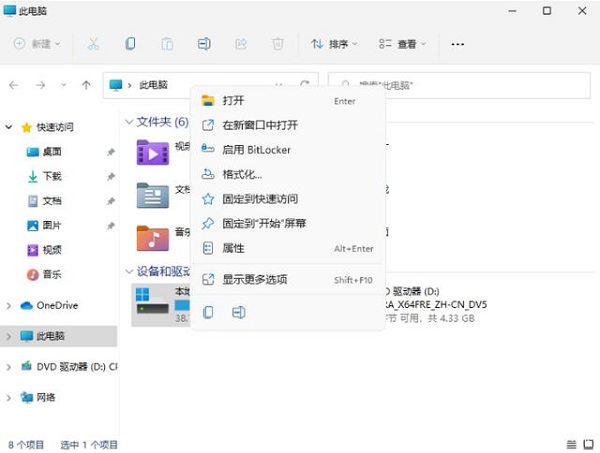
3、进入属性界面后,点击“磁盘清理”。

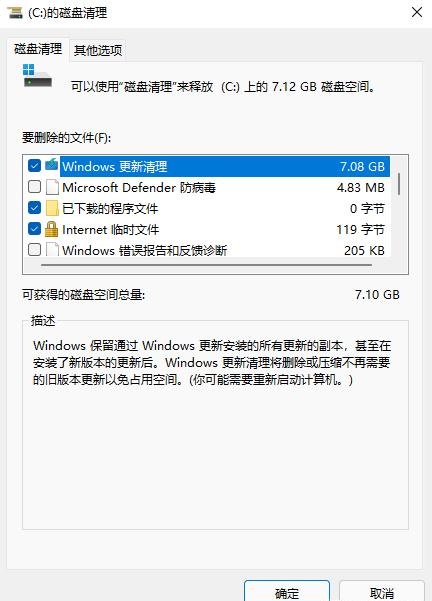
4、然后继续点击“清理系统文件”进入,勾选windows更新清理和其他的垃圾,点击下方的确定按钮。
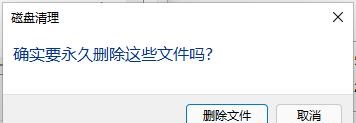
5、提示是否清理窗口的窗口下,点击删除文件,然后等待系统清理完毕即可。