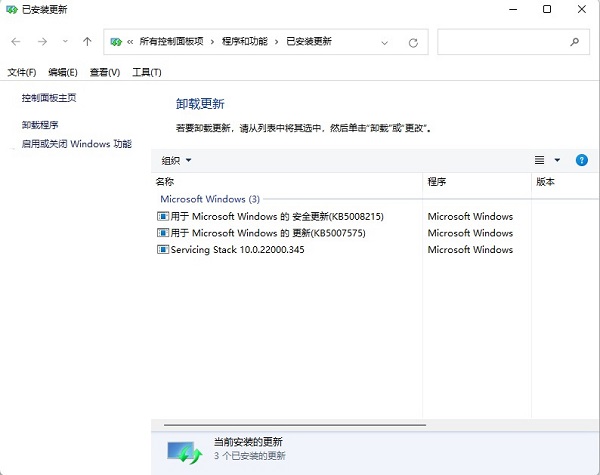
有些使用win11系统的用户在更新升级后电脑出现了问题,就想通过重装系统来解决,其实不用那么重装麻烦,更新后出现问题多半是因为更新补丁,只要卸载即可,那么win11更新补丁要怎么卸载,本期教程小编就来和大伙分享一下方法。  系统之家 Ghost Win11 64位 官方正式版 V2021.11 [电脑系统] 系统之家 Ghost Win11 64位 官方正式版是一款非常火热的电脑操作系统,系统有着高效的装机过程,能够在短短几分钟之内完成安装使用,且超高的装机效率,也可以满足你的使用需求,有需要的快来下载吧!
方法一
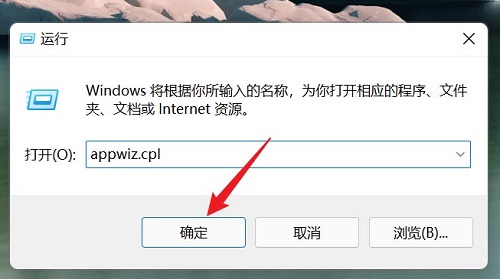
1、同时按【WIN+R】键,打开【运行】对话框,输入【appwiz.cpl】,点【确定】,打开【程序和功能】。
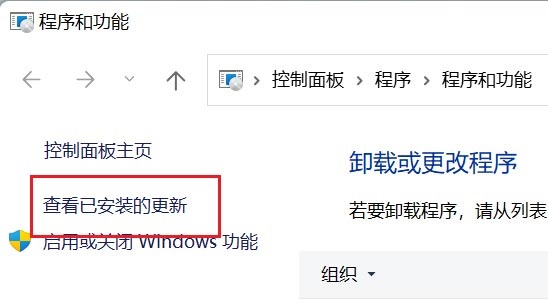
2、点【查看已安装的更新】。
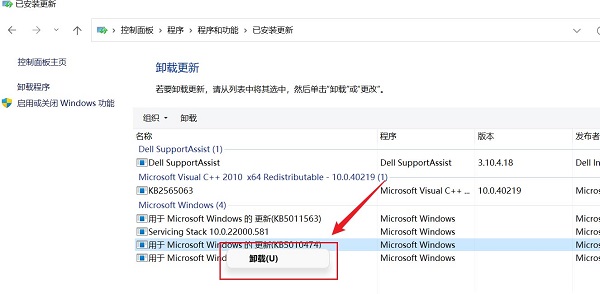
3、找到要卸载的补丁程序,右键后点【卸载】即可。具体是哪个补丁有问题,KB后面的数字是不一样的,一定好看清楚再卸载。
方法二
Windows 11支持已安装更新的卸载,位于“设置>Windows更新>卸载更新”。
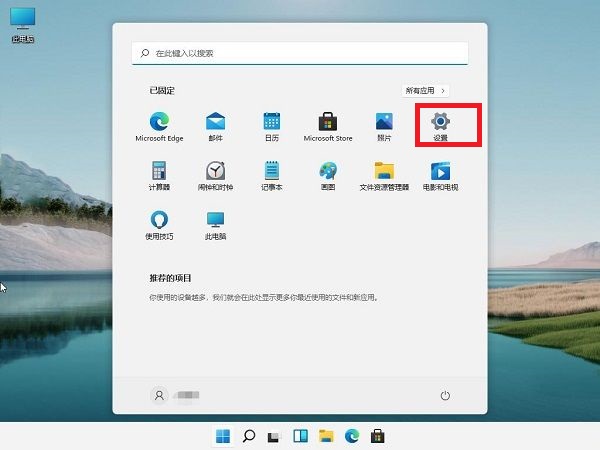
1、单击“开始”菜单,然后单击“设置”。
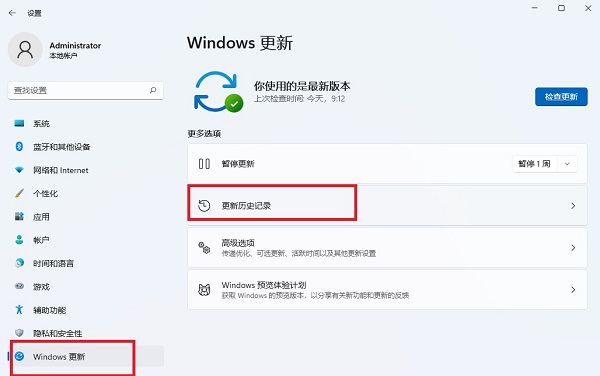
2、在设置窗口,左侧选择Windows更新,右侧点击更新历史记录,再点卸载更新。
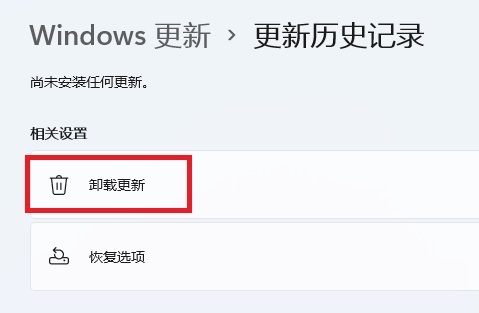
3、看清楚要卸载的补丁是哪个,一般代号都是KB加数字,右键点它,然后卸载就行了。