win7电脑显示器超出频率限制黑屏怎么办?这个问题最近有很多的用户都遇到过,出现的频率非常的频繁,但是都不清楚具体的解决方法,关于这个问题,本期小编就来分享一下具体的操作步骤,希望今日的教程内容可以解答网友们的问题。  电脑公司Win7 旗舰版64位稳定版(带USB3.0驱动) V2022.07 [电脑系统] 电脑公司Win7 旗舰版64位稳定版是一款精心打造的系统,由原版Win7镜像文件制作,加入USB3 0 3 1驱动,nvme固态硬盘驱动,最新主板显卡驱动等等,兼容性强,笔记本用户还是台式机用户都能安装使用。
Win7显示器超出频率限制黑屏解决方法
1、电脑桌面空白处,单击左键弹出菜单。
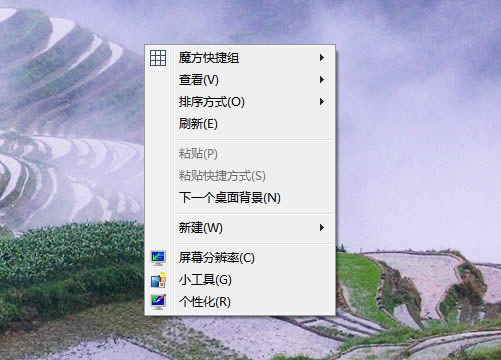
2、在弹出菜单选择【屏幕分辨率】选择项。

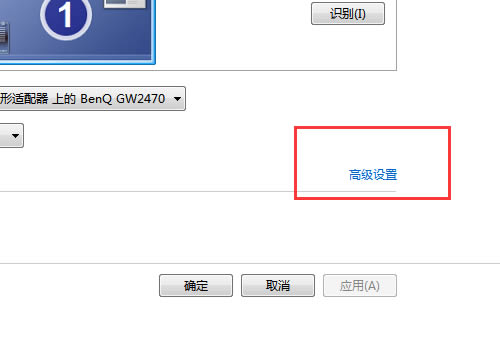
3、在【屏幕分辨率】界面,找到【高级设置】项点击【高级设置】。
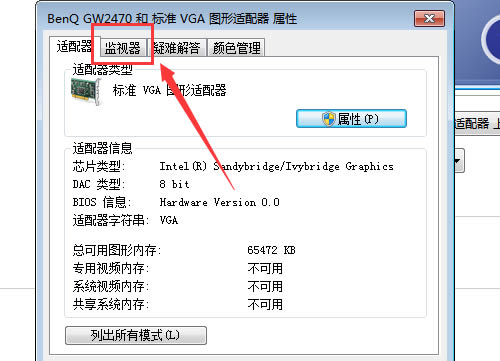
4、在图形适配器菜单,选择【监视器】项。
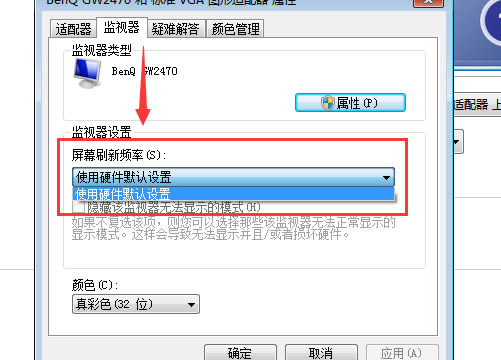
5、在监视器设置菜单,选择【屏幕刷新频率】,选择【使用硬件默认设置】或者设置为60赫兹,人后点击确定。