很多使用win7系统的用户想要查看自己电脑中的内网IP,但是都不清楚要使用什么命令和操作,特来咨询小编获取相关答案,针对这个问题,也准备了详细的操作步骤,一起来了解看看,希望今日win7教程的内容可以帮助更多的用户解决问题。  电脑公司Ghost Win7 64位 旗舰激活版 V2021.12 [电脑系统] 电脑公司Ghost Win7 64位 旗舰激活版 V2021 12是一款免费激活的Win7电脑操作系统,这里拥有大量的实用工具,系统工具加快了你的启动速度并且禁用了所有的不常用软件可以加大更多的内存,让你有更好的使用体验,有需要的快来下载吧!
Win7系统查询内网IP操作步骤
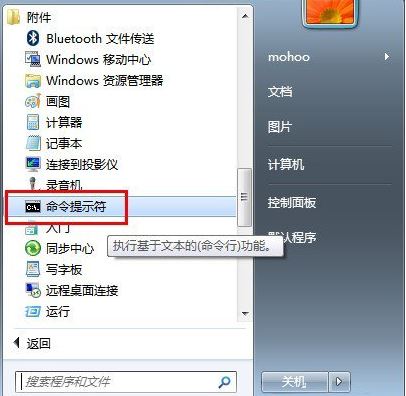
1、打开开始菜单中的命令提示符。
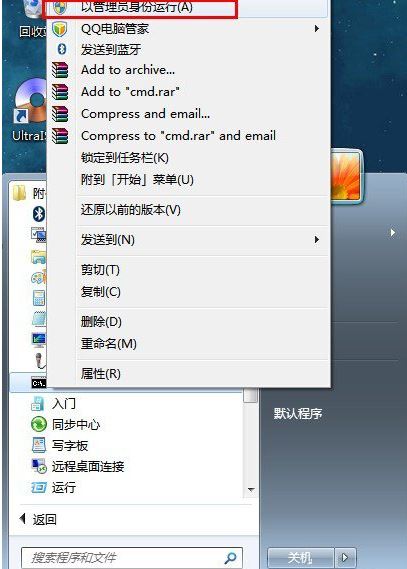
2、右键选择以管理员身份运行。
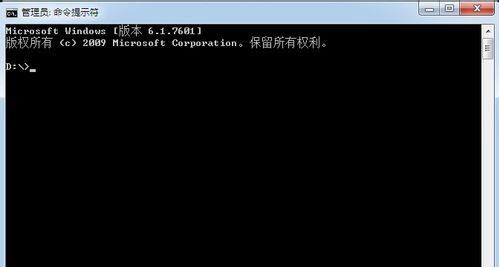
3、打开CMD窗口后,界面如下:查看机器IP地址。
4、输入ipconfig/all。
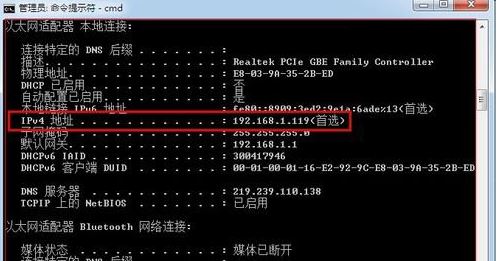
5、该命令可返回本机IP地址信息,如下图所示。查看局域网中的其他计算机IP地址。
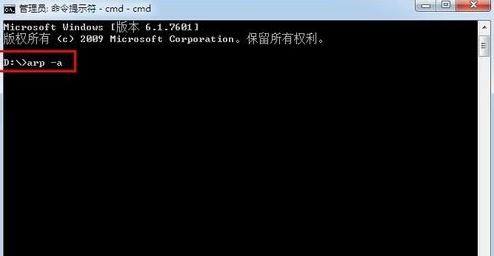
6、输入arp-a命令。
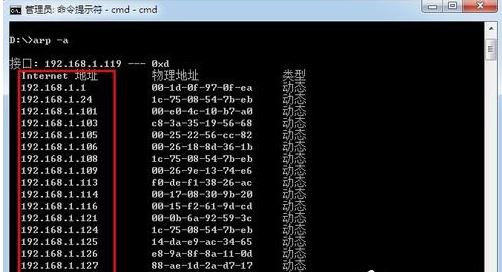
7、从返回结果可以看出,本地局域网与本机通信的所有计算机IP地址。通过ping主机名获取IP地址。
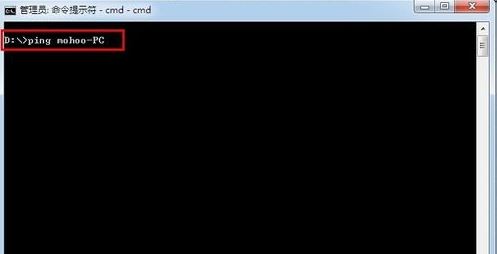
8、行ping命令主机名。
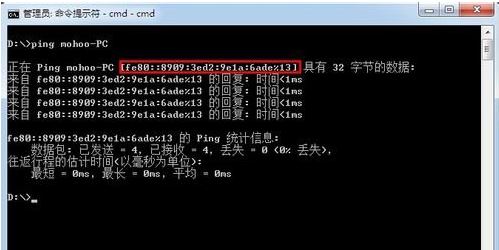
9、我们可以看到命令的返回结果。结合刚才的。IP地址列表,我们可以得到与刚才计算机名称对应的计算机网卡地址。

