联想ThinkPad X1 Carbon如何快速安装Win11新系统?这款电脑是一种商务办公本,屏幕尺寸为14英寸,机器支持蓝牙功能,应用开启和文件读写速度再上新高度,轻松应对各种挑战。今天小编主要来为大家介绍这款电脑安装Win11新系统的方法。  Ghost Win11 64位 超级精简版iso V2023 [电脑系统] 大小:5.40 GB 类别:其他版本 立即下载
联想ThinkPad X1安装Win11教程:
推荐下载
石大师装机大师(https://www.xpwin7.com/soft/39129.html)
安装方法
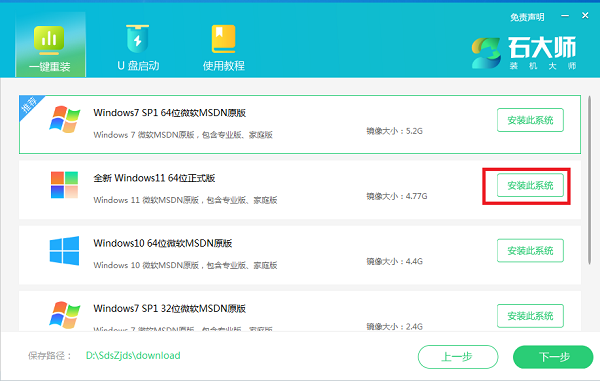
1、下载最新版石大师一键重装系统工具,打开软件,直接进入选择系统的界面,用户选自己要重新安装的Windows11系统,点击下一步。
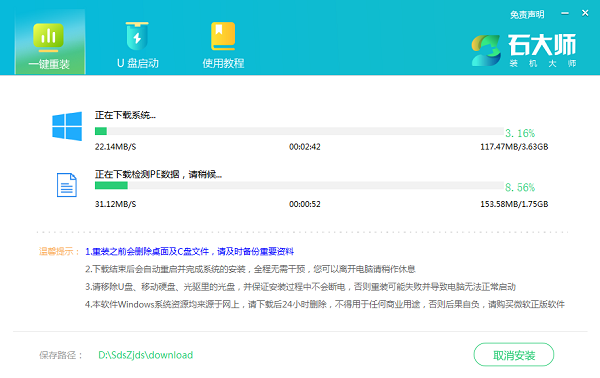
2、然后软件就会下载Win11系统和PE数据。
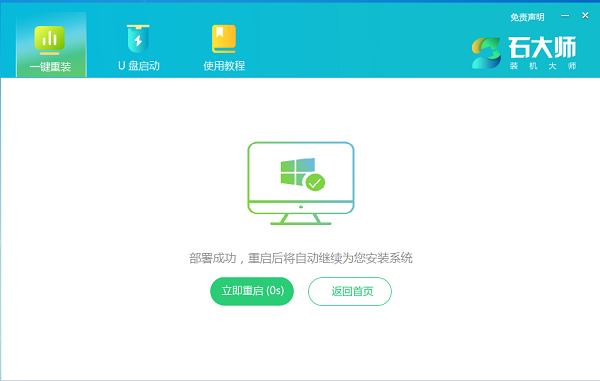
3、下载完成后,系统会自动重启。
4、系统自动重启进入安装界面。
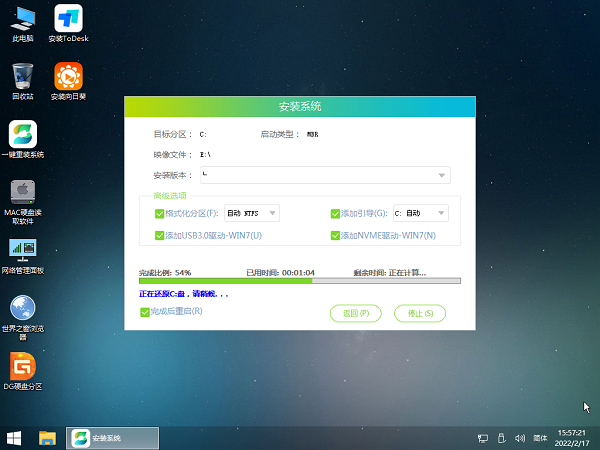
5、安装完成后进入部署界面,静静等待系统进入桌面就可正常使用了。