在日常使用笔记本电脑的过程中,我们有时会遇到各种问题,比如系统运行缓慢、软件无响应等等。这时候,重装系统往往是解决问题的有效方法。而针对win10系统的重装,有一个非常方便的选择,就是使用一键在线重装系统工具。这款工具能够帮助我们快速、简单地进行系统重装。只需连接好网络,下载并运行一键在线重装系统工具,按照指引进行操作,就能轻松完成系统重装,下面来看看笔记本怎么重装系统win10吧。
如何给笔记本电脑重装win10系统
一、一键下载工具
1、在本站首页下载最新版的Win10安装工具。

2、关闭所有的杀毒软件、安全软件,包括防火墙,以保证工具能够顺利安装系统。
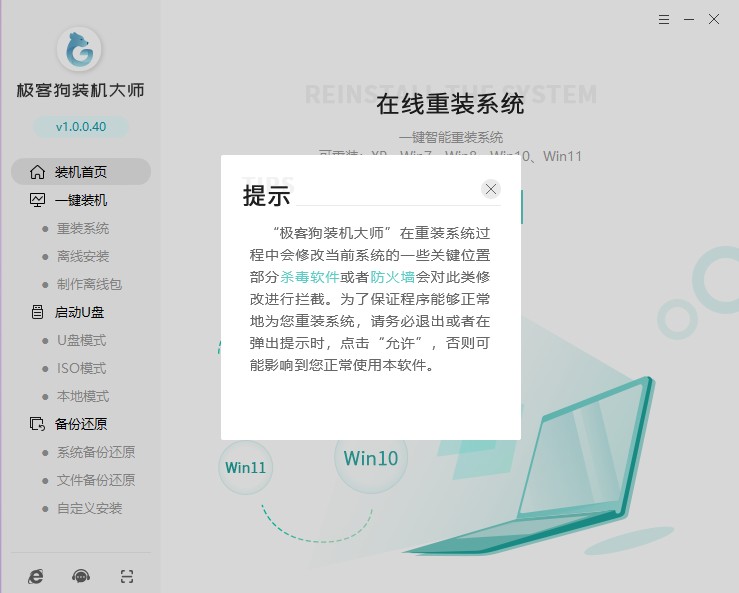
二、开始重装系统
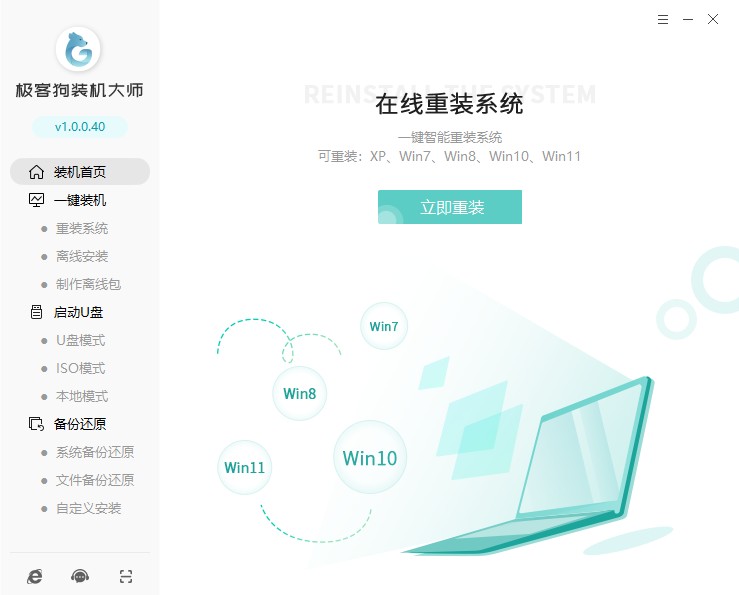
1、点击“重装系统”进入下一步。
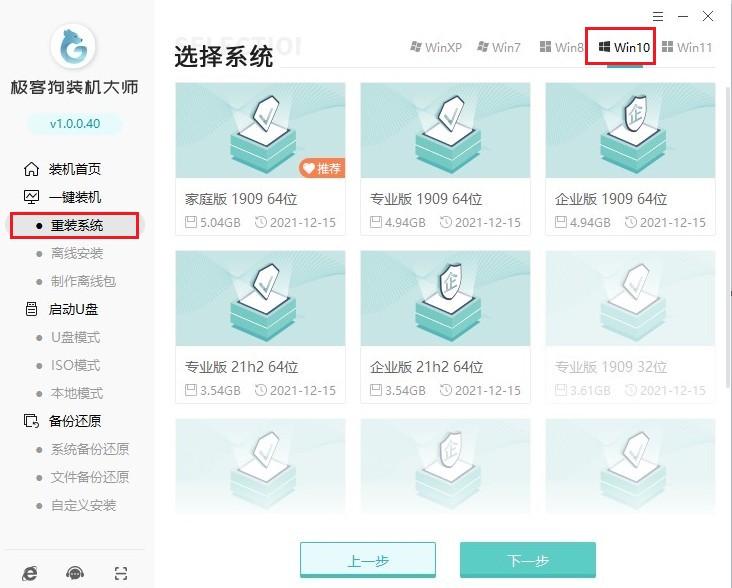
2、看看有没有你喜欢的系统,点击选择它。
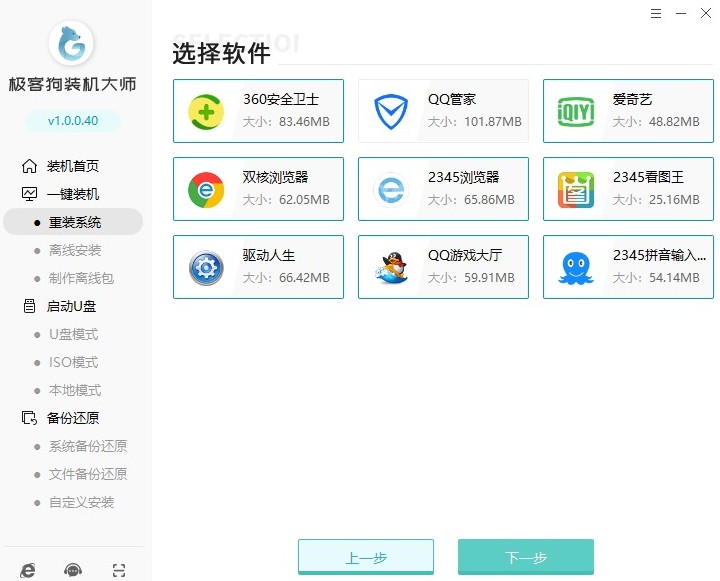
3、工具提供软件下载,选择您喜欢的软件。
4、工具提供备份还原功能,请选择重要的文件进行备份,然后再开始安装系统。
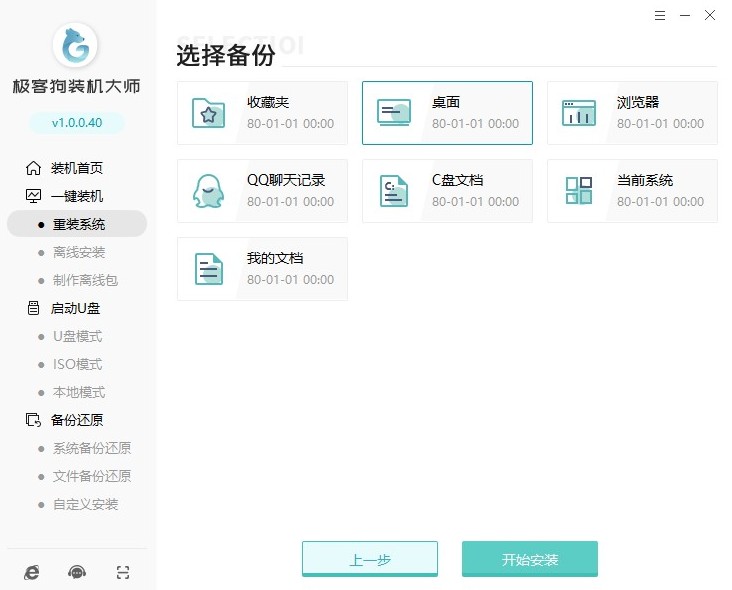
5、进入资源下载页面,工具自动下载系统镜像、系统软件和备份文件等等。
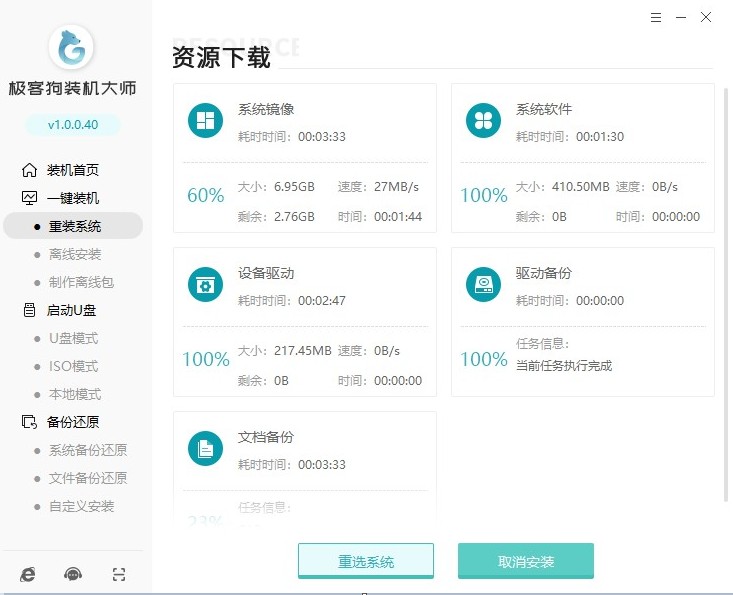
6、自动安装部署中,等待部署完成即将重启电脑。

7、重启出现Windows启动器管理页面,选择GeekDog PE进入。
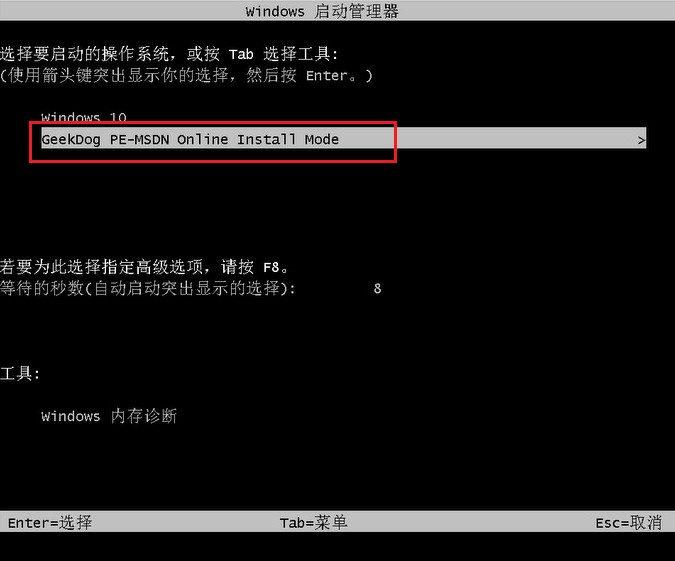
8、PE桌面加载出来后,工具自动安装系统,我们耐心等待即可。
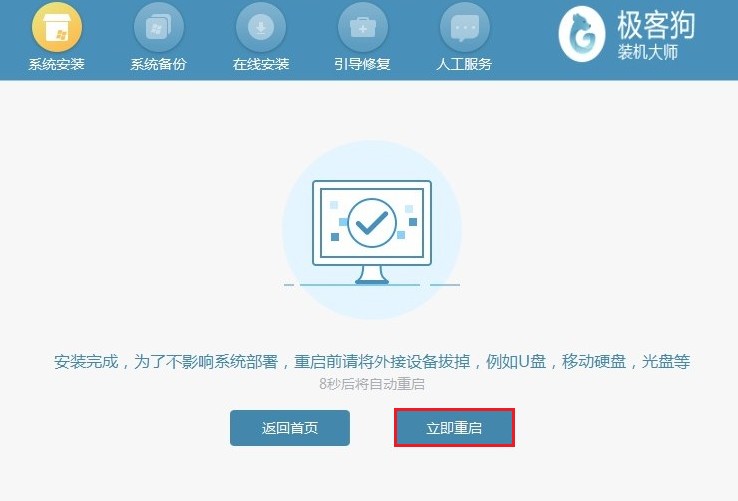
9、系统安装完毕,电脑重启等待进入操作系统桌面。

以上是,如何给笔记本电脑重装win10系统的方法。通过一键在线重装系统工具,我们能够轻松地为笔记本电脑重装win10系统,解决各种问题。这个工具简化了操作流程,提供了便捷而高效的解决方案。对于技术不是很熟悉的用户来说,这个工具尤其友好和实用。希望这个技巧能够帮助到你!

