嗨,小伙伴们!今天小编和大家介绍电脑重装win10系统怎么操作?重装Win10系统是解决电脑卡顿问题的终极大招,如果你的电脑运行缓慢、卡顿不堪,那么不妨试试使用win10安装工具重装win10系统。该工具简单易用,小白也能轻松上手,无需专业知识,不必担心操作失误。而且,它的功能很强大,不仅可以帮助你一键重装系统,还能清除垃圾文件、优化系统配置,让你的电脑焕发出全新的活力!来看看它怎么重装win10吧。
电脑重装win10系统图文教程
一、重装系统前的准备
1、下载Win10安装工具并打开使用。

2、暂时关闭防火墙和杀毒软件,以保证工具能够为您重装系统。
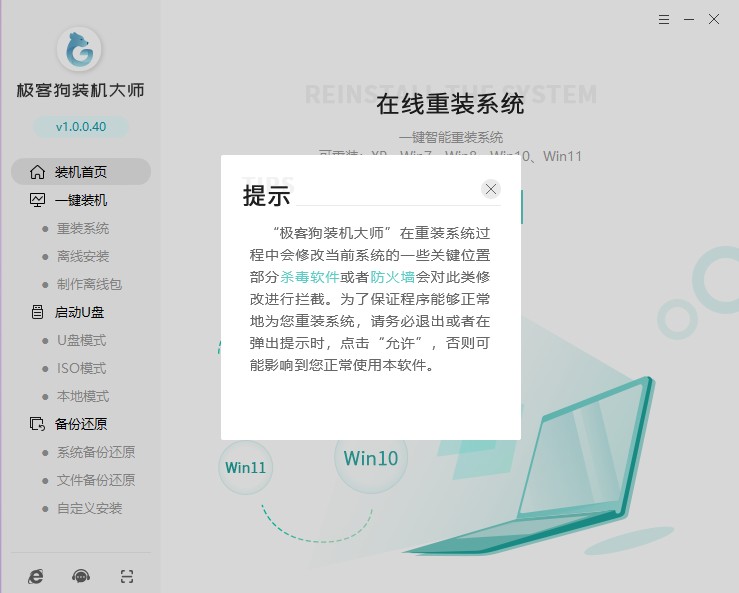
二、一键重装系统步骤
1、选择“立即重装”。
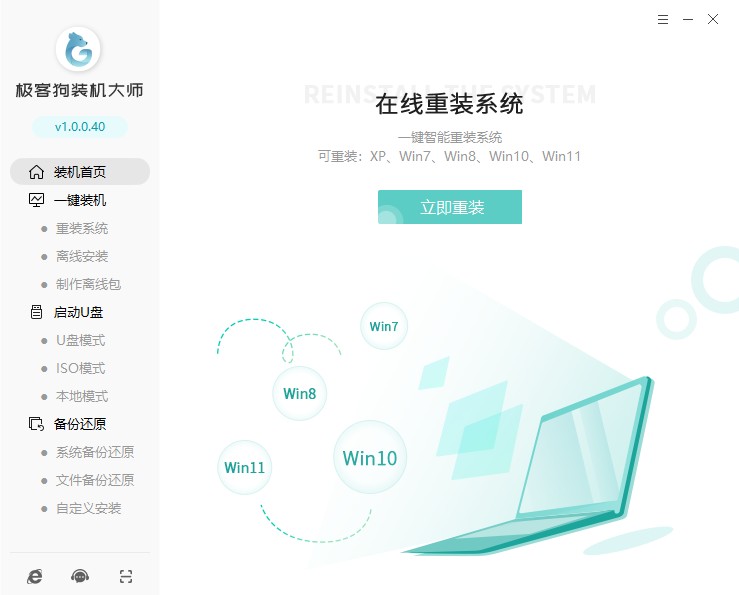
2、看看有没有你喜欢的系统,点击选择它。

3、这些是工具自动推荐的常用软件,没有您喜欢的软件可以取消勾选不下载。

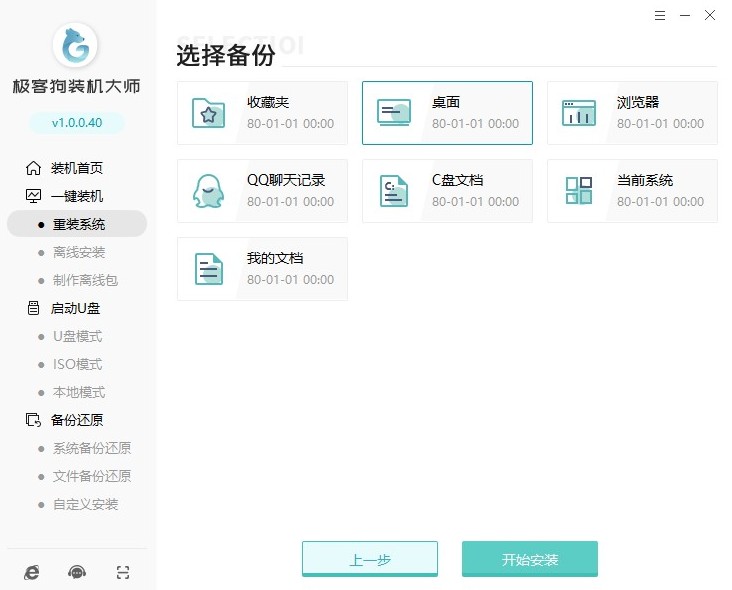
4、选择文件备份,例如“我的文档”、“收藏夹”、“桌面”等,选择完以后点击“开始安装”。
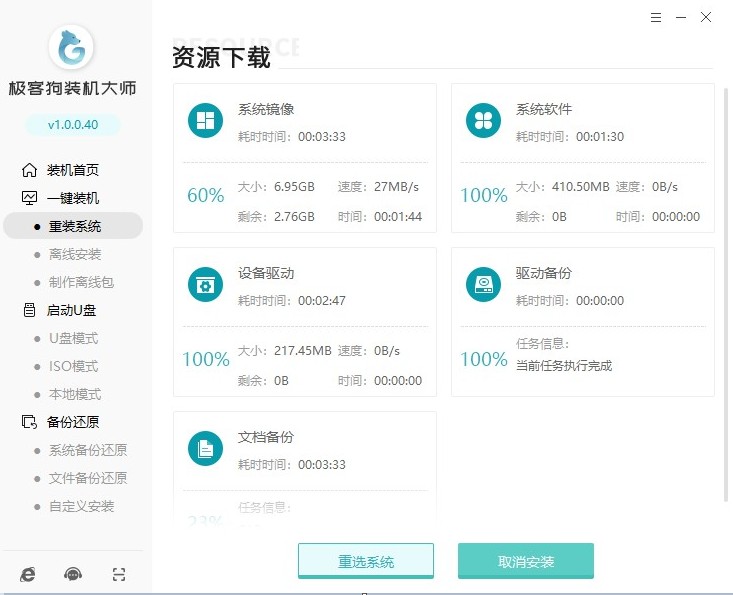
5、工具自动开始进行系统资源下载,耐心等待即可。
6、工具自动进入安装部署环节,完成后,等待自动重启即可。

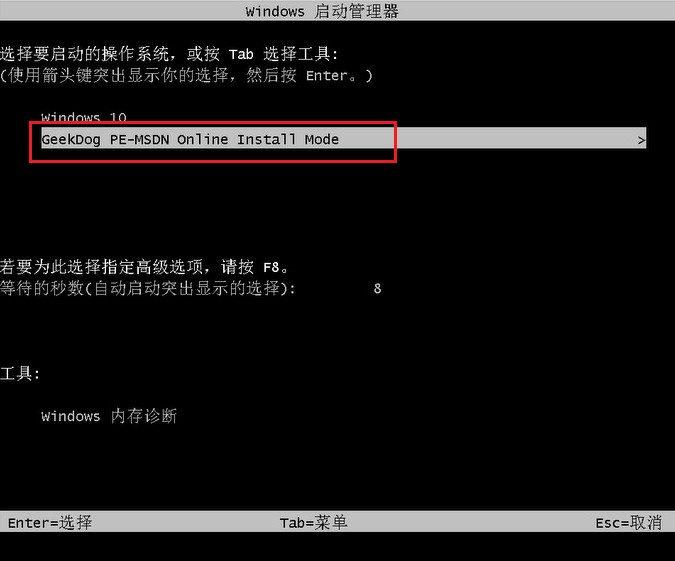
7、在启动器管理页面,选择“GeekDog PE”按回车进入PE系统。
8、进入PE系统桌面后,无需任何操作,等待工具自动进行安装系统,安装完成后会自动重启的。
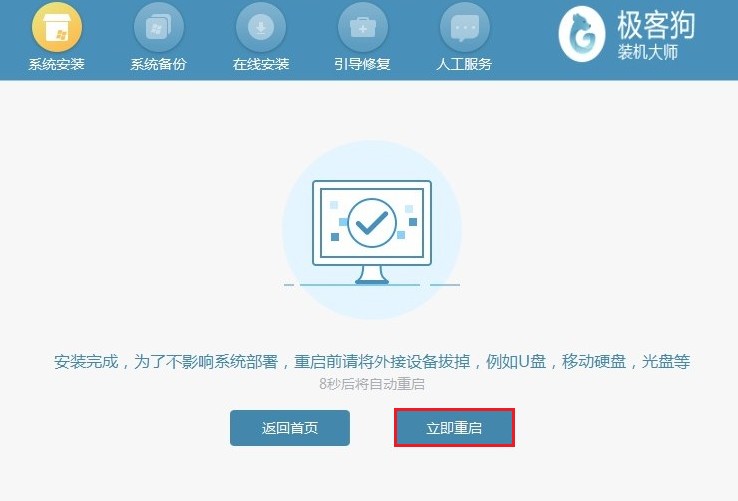
9、系统安装完成,等待重启部署安装后进入操作系统桌面就大功告成了!
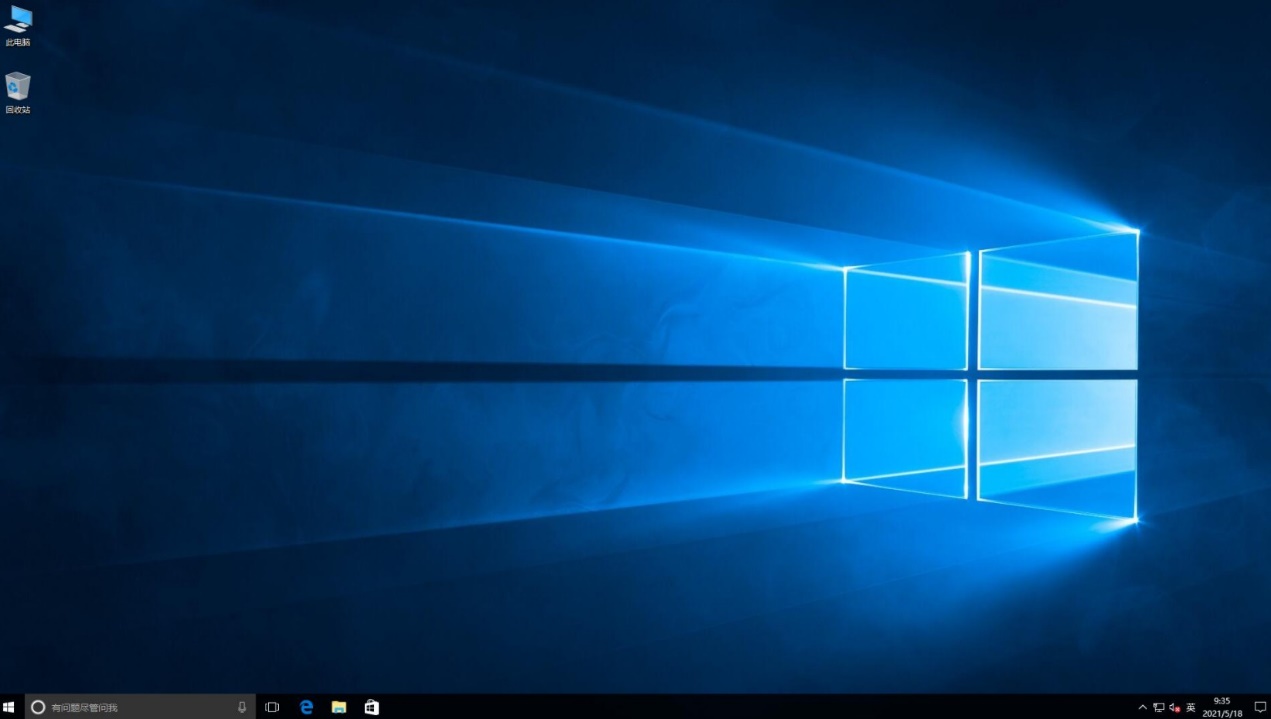
以上是,电脑重装win10系统图文教程。恭喜你成功完成win10系统重装!现在,你的电脑焕然一新,将拥有更流畅、更稳定的使用体验了。希望这个超简单的操作方法能够帮助到你,解决电脑卡顿的问题。记得在重装系统后,备份重要文件,安装常用软件,以及及时更新系统补丁,保持电脑的安全和稳定哦。

