在使用笔记本电脑的过程中,我们可能会遇到系统运行缓慢、出现故障或需要清空电脑等情况,这时候快速重装操作系统是一个常见的解决方法。本文将介绍笔记本怎样重装系统win10,帮助大家在短时间内完成系统重装,恢复电脑的正常运行。从选择合适的安装方式到备份重要数据,再到完成系统安装,我们将一步步指导你完成整个过程,让你的笔记本电脑重新焕发活力。
笔记本电脑如何快速重装win10系统
一、准备工具
1、下载Win10安装工具后打开运行。

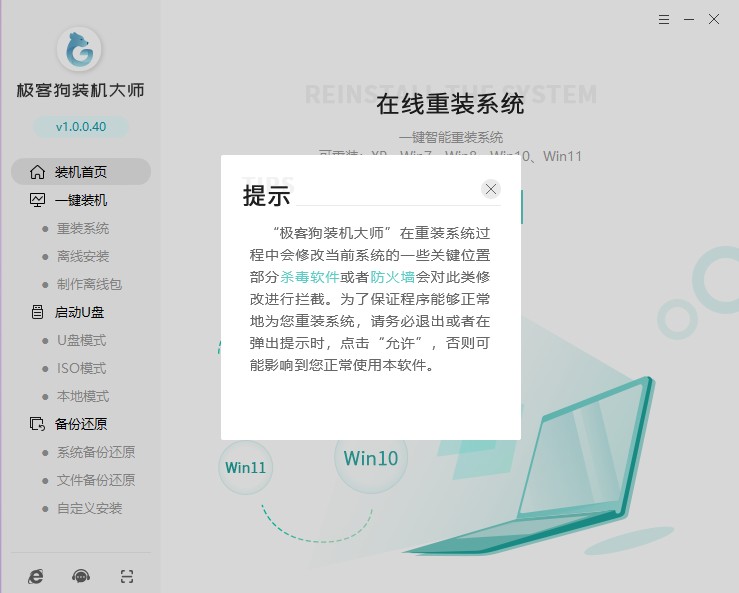
2、运行工具前退出电脑杀毒软件和防火墙,以免遭拦截。
二、一键重装系统步骤
1、点击“重装系统”进入下一步。
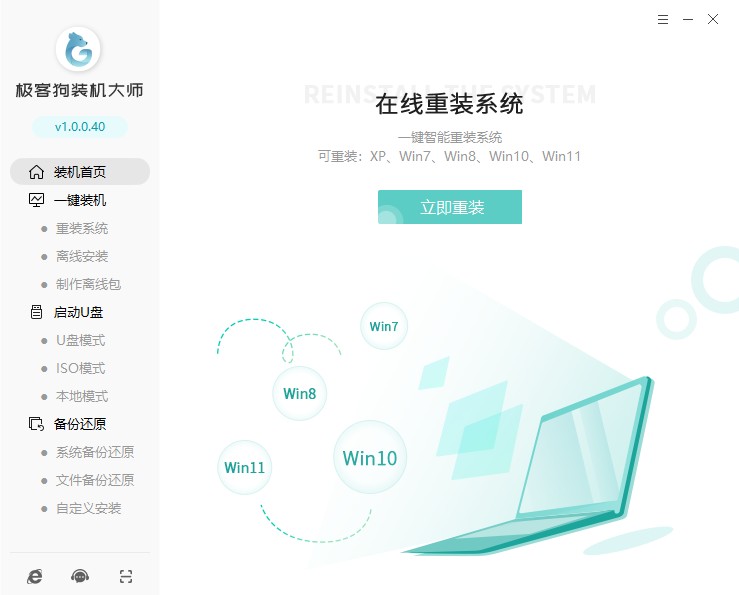
2、选择系统后点击“下一步”。

3、工具提供软件下载,选择您喜欢的软件。

4、选择文件备份,例如“我的文档”、“收藏夹”、“桌面”等,选择完以后点击“开始安装”。

5、等待资源下载完毕。

6、工具自动进入安装部署环节,完成后,等待自动重启即可。

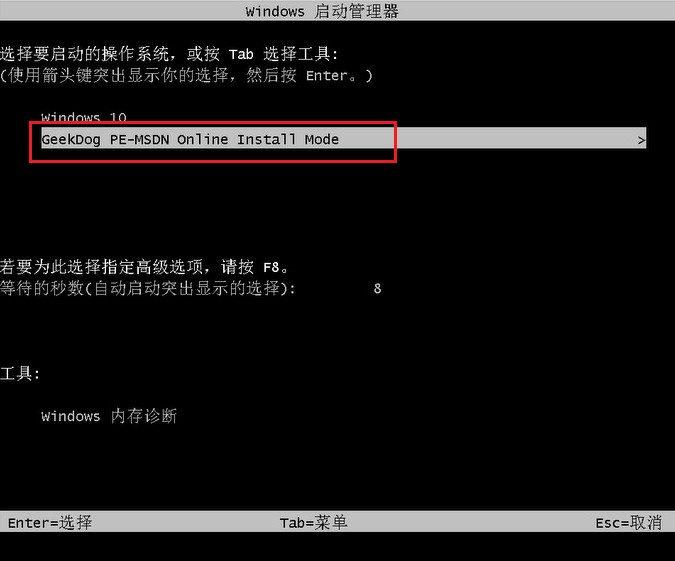
7、重启进入Windows启动管理器,默认进入GeekDog PE即可。
8、PE桌面加载出来后,工具自动安装系统,我们耐心等待即可。
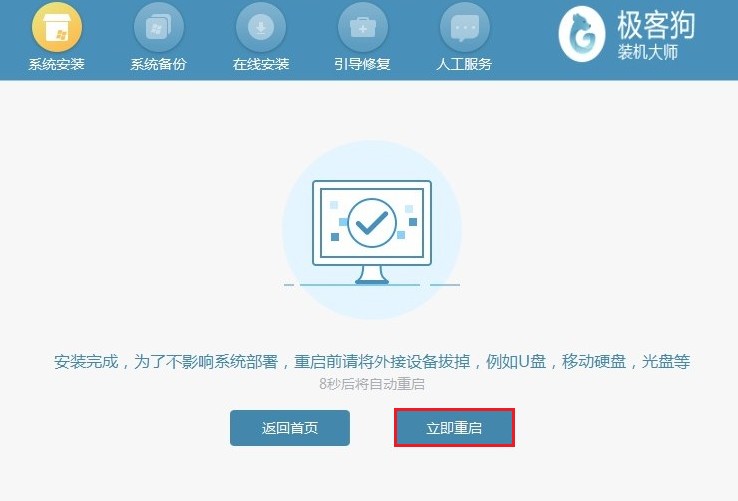
9、系统安装完毕,电脑重启等待进入操作系统桌面。

以上是,笔记本电脑如何快速重装win10系统的详解。通过快速重装win10系统,我们可以有效解决笔记本电脑出现的各种问题,提升电脑的性能和稳定性。希望本文所介绍的快速重装win10系统的步骤和技巧能够帮助大家轻松应对电脑问题,提升工作效率和使用体验。好咯,这个简单的重装系统方法就跟大家介绍到这里了!

