我们在使用电脑都有一个习惯,在找寻某个文件的时候会直接使用搜索工具来进行操作,但是最近有一些使用win11系统的用户,发现文件夹里有却搜索不到自己想要的文件,大多数人面对这个情况都不清楚要怎么解决,那么今日win11教程就来分享解决方法,一起来看看详细的操作步骤,有需要的用户欢迎来纯净之家查看方法。  Win11原版iso镜像系统V2023.04 [电脑系统] 大小:5.40 GB 类别:其他版本 立即下载
win11文件夹里有却搜索不到怎么办?
1、首先打开系统“控制面板”。

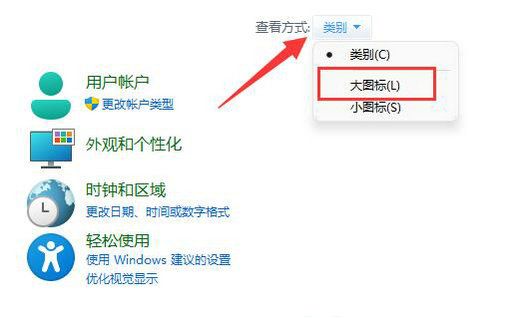
2、接着将右上角查看方式改为“大图标”。
3、然后在其中找到并打开“索引选项”。

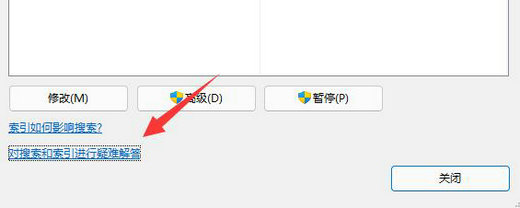
4、打开后,点击左下角的“对搜素和索引进行疑难解答”。
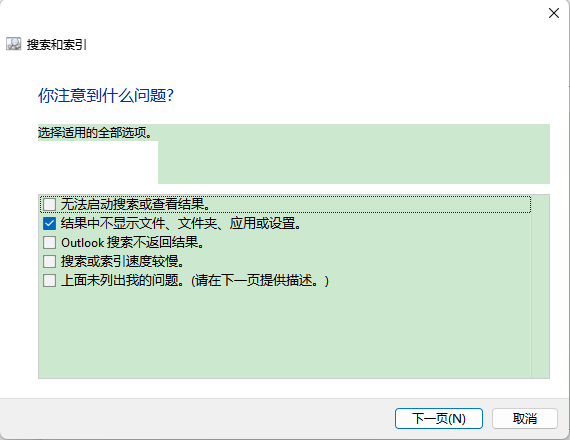
5、随后勾选“结果中不显示文件、文件夹、应用或设置”,点击“下一页”。
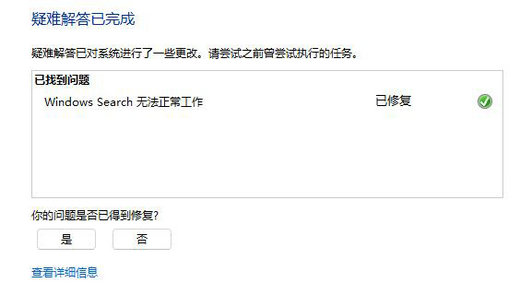
6、最后等待系统自动搜索并修复问题就可以解决了。