苹果MacBook Air 13是一款好用的笔记本电脑,搭载了主频达1.8GHz的Intel酷睿i5 5350U处理器,整体性能优异,有些用户购买之后想要将原系统安装成Win11系统,应该怎么操作呢?其实可以借助一键重装工具,本篇推荐使用石大师装机大师,一起看看吧。  石大师一键重装系统 V1.7.6.2737 官方版 [电脑软件] 大小:38.07 MB 类别:重装工具 立即下载
苹果MacBook Air 13笔记本安装Win11系统教程:
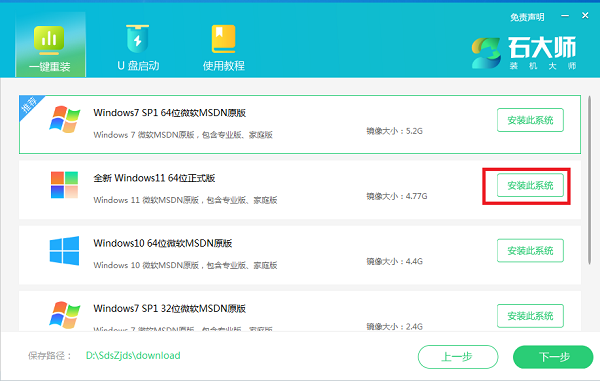
1、下载最新版石大师一键重装系统工具,打开软件,直接进入选择系统的界面,用户选自己要重新安装的Windows11系统,点击下一步。
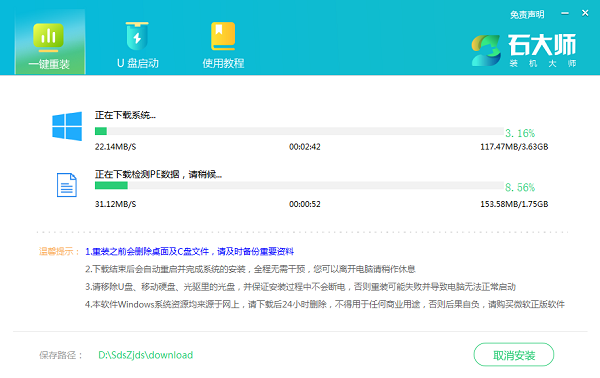
2、然后软件就会下载Win11系统和PE数据。
3、下载完成后,系统会自动重启。

4、系统自动重启进入安装界面。
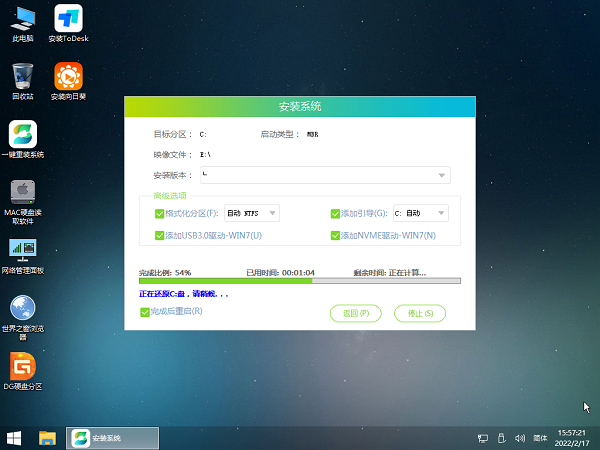
5、安装完成后进入部署界面,静静等待系统进入桌面就可正常使用了。