华硕灵耀x 14 2022版是一款高性能的轻薄本,搭载了第12代英特尔酷睿i5-12500H标压处理器,无论办公还是玩游戏都非常适合,有些用户购买了之后想要安装Win11系统,应该怎么操作呢?本篇推荐使用系统之家装机大师软件,一键即可快速安装,很方便。  系统之家一键重装 V1.5.6.2356 官方版 [电脑软件] 大小:25.58 MB 类别:重装工具 立即下载
华硕灵耀x14 2022版怎么安装系统Win11?
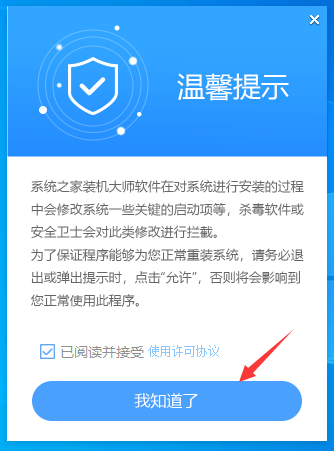
1、首先,下载系统之家装机大师;下载完毕后,关闭所有的杀毒软件,然后打开软件,软件会进行提示,仔细阅读后,点击我知道了进入工具。
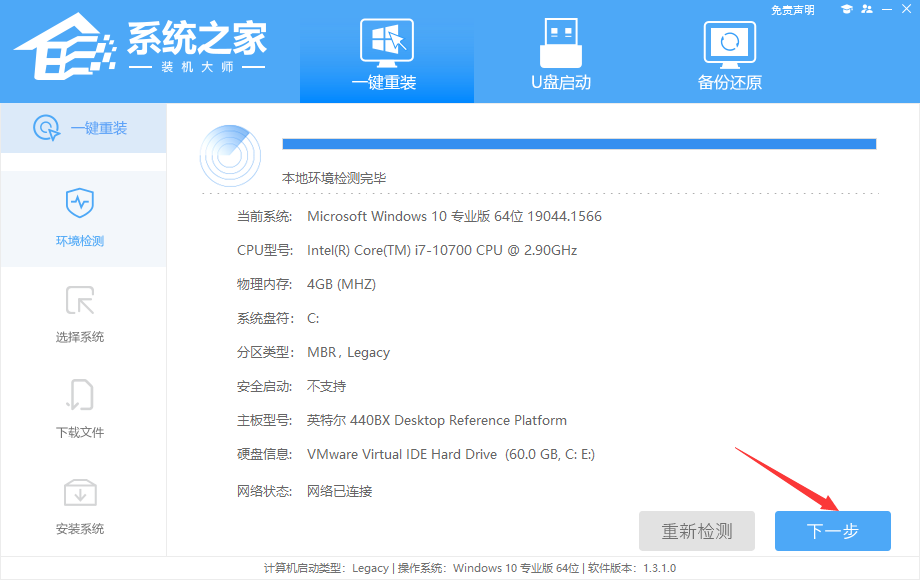
2、进入工具后,工具会自动检测当前电脑系统的相关信息,点击下一步。
3、进入界面后,用户可根据提示选择安装Windows11 64位系统。注意:灰色按钮代表当前硬件或分区格式不支持安装此系统。

4、选择好系统后,等待PE数据和系统的下载。
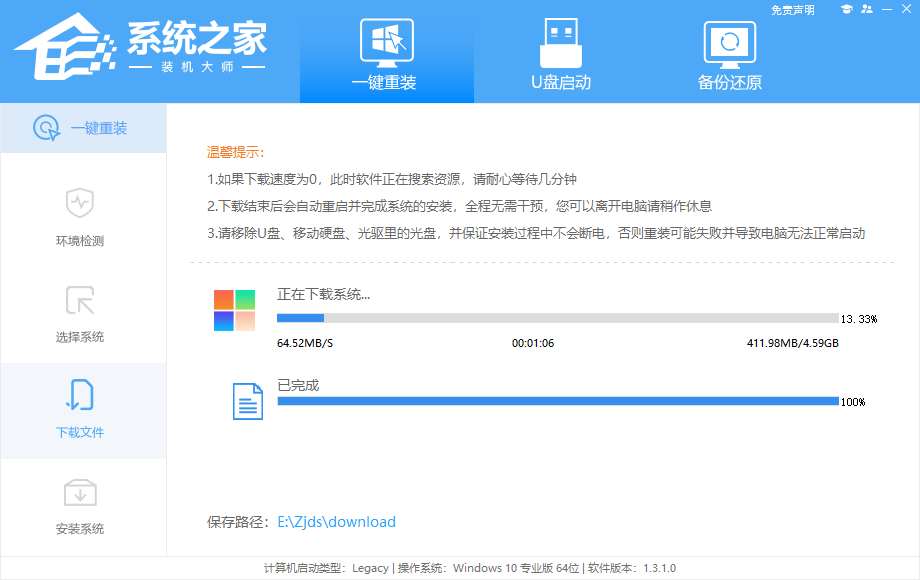
5、下载完成后,系统会自动重启系统。
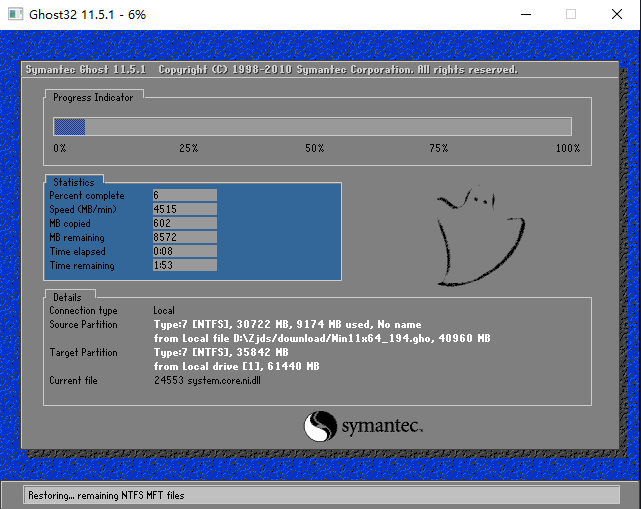
6、重启系统后,系统会默认进入PE环境,进入后,系统将会自动进行备份还原,等待完成。
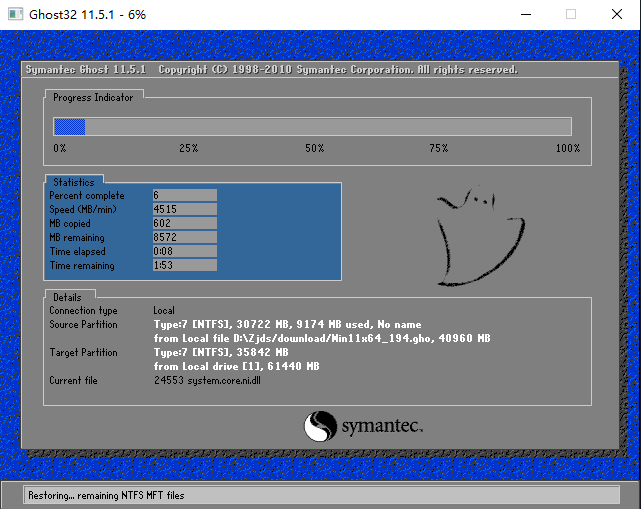
7、系统备份还原完成后,会开始系统自动安装,安装完成自动重启后即可进入系统。