百度浏览器怎么关闭安全警告?许多用户在访问一些常用网站的时候出现了安全警告的提示,使用起来非常的不方便,想要将此提示关闭,但是不清楚要如何操作,那么本期小编就来和广大的用户分享具体的关闭设置步骤,一起来看看详细操作吧。  Win11 64位不死机版 V2022 [电脑系统] 笔记本最新Win11 64位不死机版是可以正常运行使用的系统,装机特别的简单,还可以轻松的去进行安装,每次出厂都可以自动的检查安全性,还可以自动释放内存特别的强大稳定。感兴趣的小伙伴欢迎下载体验!
百度浏览器关闭安全警告步骤如下
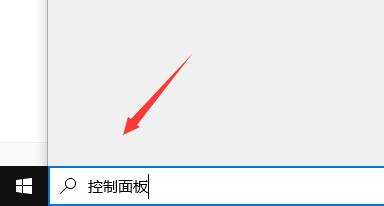
1、首先点击左下角搜索框,输入“控制面板”。、
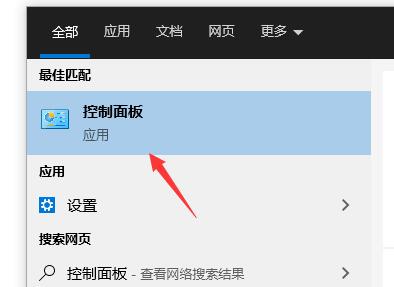
2、然后在搜索结果中打开“控制面板”。
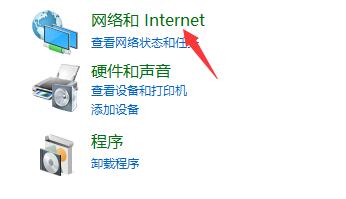
3、然后点击进入“网络和internet”。
4、接着点击进入“internet选项”。
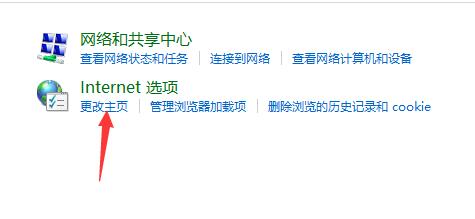
5、打开后,点击上方的“安全”选项卡。
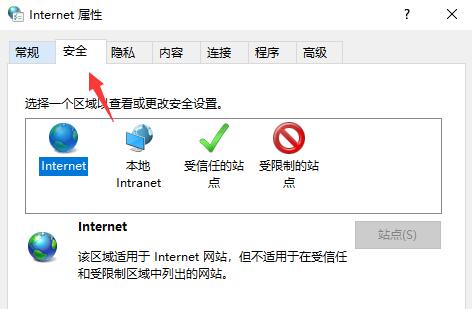
6、然后点击下方的“自定义级别”。
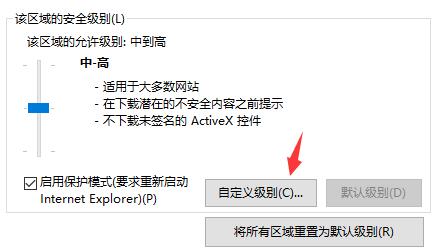
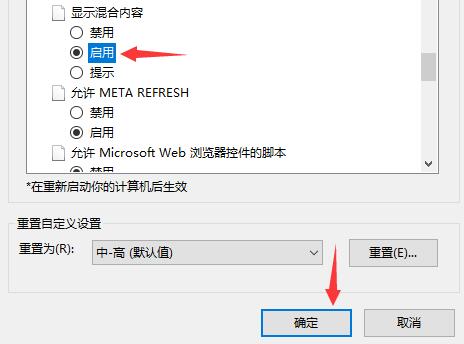
7、在其中找到“显示混合内容”,将提示更改为“启用”。
8、最后点击“确定”保存,保存完成后重启百度浏览器就可以了。