Win10无法取消飞行模式怎么办?最近有用户询问这个问题,飞行模式是电脑里面的一种模式,开启后无法使用一些功能,想要取消无法操作怎么处理呢?针对这一问题,本篇带来了详细的解决方法,操作简单,分享给大家,感兴趣的一起看看吧。  风林火山 Win10 64位激活专业版 V2023 [电脑系统] 风林火山 Win10 64位激活专业版系统采用官方Win10专业版优化制作,保留edge、应用商店、小娜等应用程序,安装VC++和DX9运行库,驱动方面使用最新驱动,增强系统驱动安装,更是提高系统自动激活,感兴趣的小伙伴欢迎到纯净之家下载体验!
Win10无法取消飞行模式解决方法:
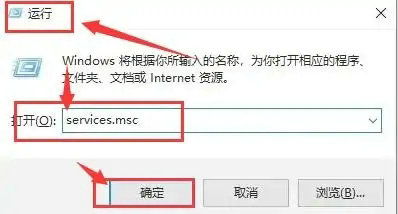
1、按下键盘的win+r键打开运行窗口,输入services.msc指令。
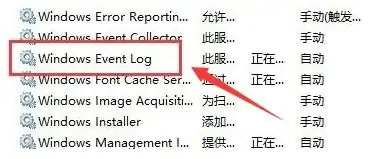
2、随后找到并打开其中的windows event log服务。
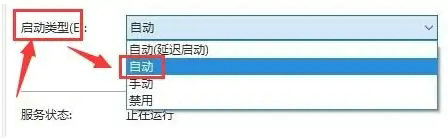
3、将服务的启动类型改为自动。
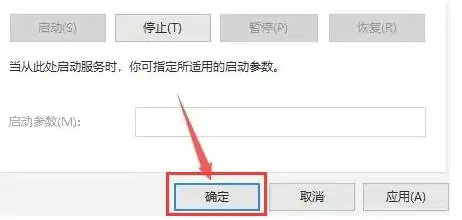
4、最后滚动鼠标将页面拉至最下方,点击确定按钮重启电脑即可关闭飞行模式。