我们在使用钉钉的时候,很多的事项都是需要审核的,而大多数都是使用默认的审批模板,那么就有用户想要知道钉钉怎么创建新的审批模板?针对这个问题,今日纯净之家准备了详细的操作步骤,一起来看看详细方法,希望本期软件教程能够解答用户们的问题。  钉钉 V6.5.30 官方版 [电脑软件] 钉钉是一款在办公非常使用的软件,应用中包含了交流、文件共享、事件申请审核等各种功能,帮助使用者更好的提升工作效率,超多功能可以使用,支持线上语音和视频会议,超大云盘存储重要文件,软件已经在站点中分享出来了,随时欢迎下载使用。
钉钉创建新的审批模板教程:
1、先在电脑上登陆好钉钉客户端,然后找到管理后台并打开。
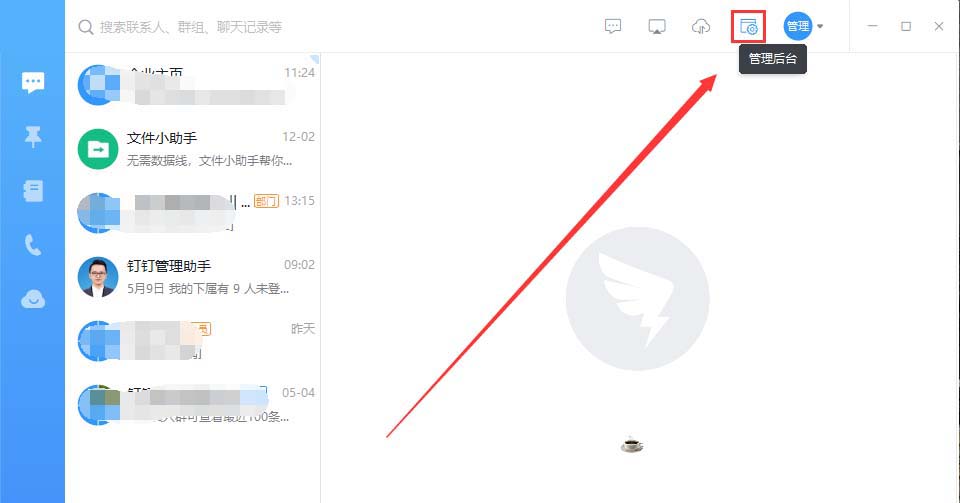
2、在弹出的浏览器管理后台登陆界面使用管理员密码登陆好。

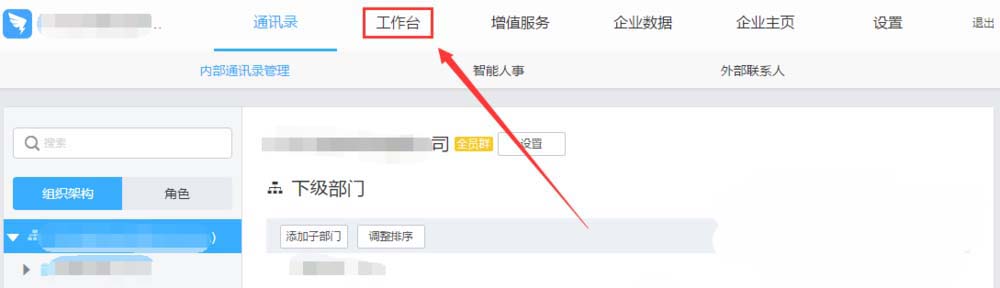
3、登陆好进入管理员后台再找到工作台,并点击它。
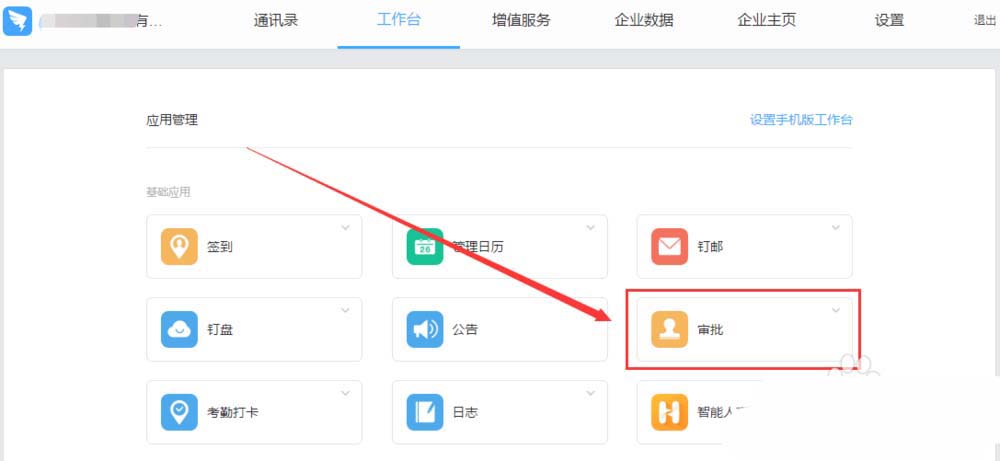
4、进入工作台后找到审批,点击它。
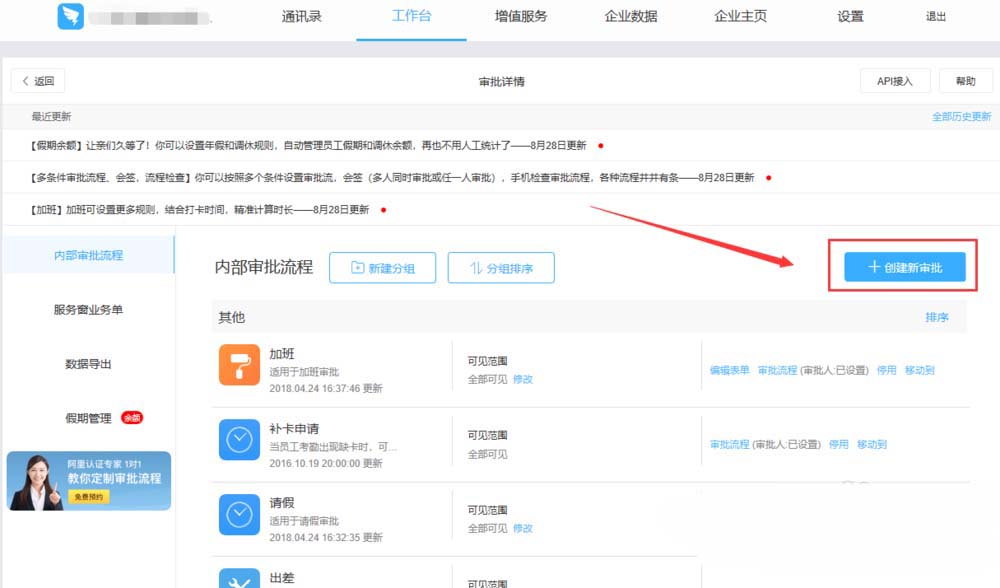
5、进入审批单后台找到创建新的审批,点击它。
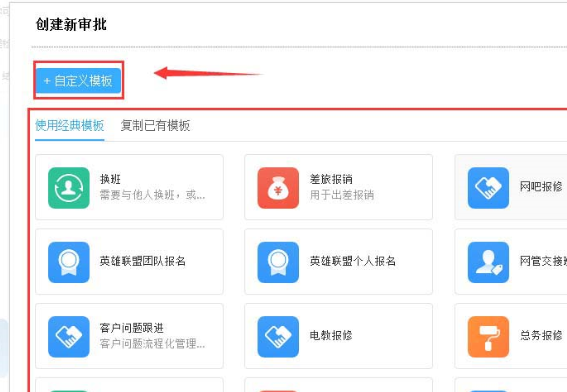
6、接下来就能看到许多类型的审批单,把红框里右边的小滑块向下滑可以看到更多审批单,如果没有想要的也可以点击左边上方的自定义模板自己制作。
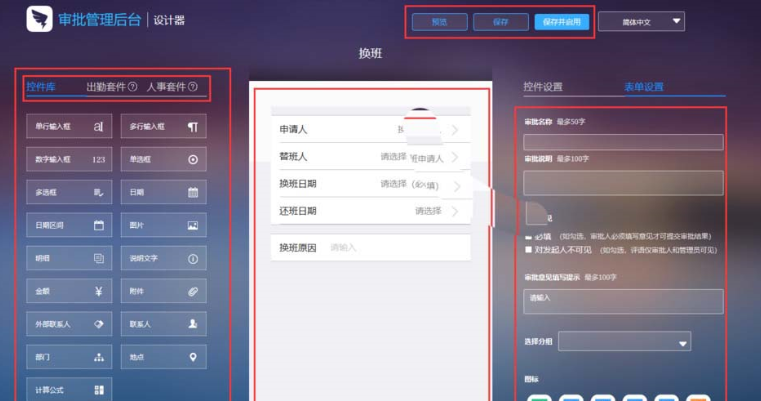
7、以换班审批单为例,点击它就会弹出审批单模板编辑界面,左边红框里的控件库里有单控件和整套控件。中间红框里是审批单编辑预览界面,在里面可以拖动各控件的位置,选中一个控件后还可以在右边编辑控件参数。
所有控件和参数都调好后记得点击上方的保存。