win7本地连接被禁用怎么解除?最近有部分用户在使用的电脑的过程中,出现了本地连接被禁用的问题,导致网络无法正常使用,那么这个问题究竟要如何进行解决,今日的win7教程就来为广大用户分享此问题的解决方法,一起来了解看看吧。  Win7 SP1 X64旗舰版官方原版系统(64位) V2023 [电脑系统] Win7 SP1 X64旗舰版官方原版系统(64位)专门面向爱好者和小企业用户而开发,可以满足满足办公开发需求。全新版本的win7系统包含加强的网络功能,如活动目录和域支持、远程桌面等,另外还有网络备份、位置感知打印、加密文件系统、演示模式、Windows XP模式等功能,欢迎有需要的用户下载体验!
win7本地连接被禁用的解决方法:
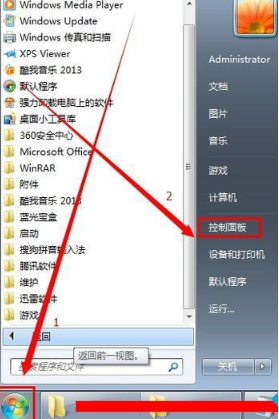
1、点击任务栏中的开始,选择菜单选项中的“控制面板”打开。
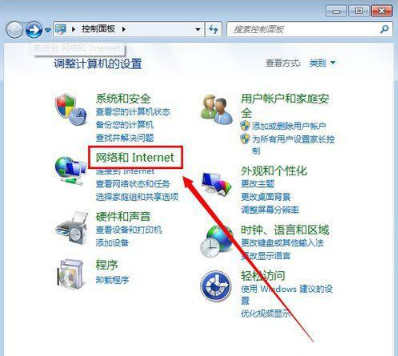
2、在打开的窗口中,点击其中的“网络和Internet”选项。
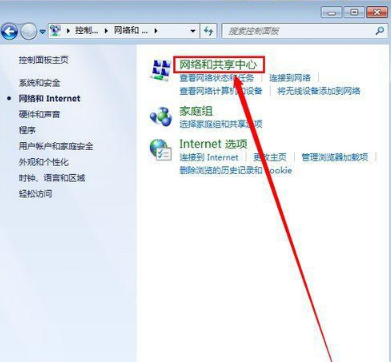
3、接着点击“网络和共享中心”。
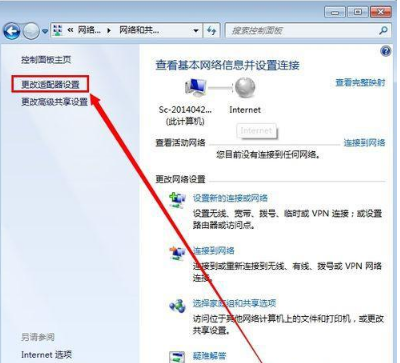
4、然后点击左侧的“更改适配器设置”选项。
5、选中“本地连接”右击选择“启用”。
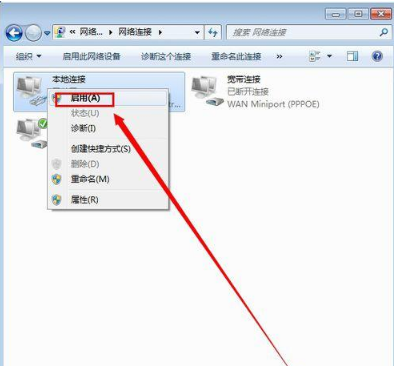
6、这样就可以看到本地连接了。


