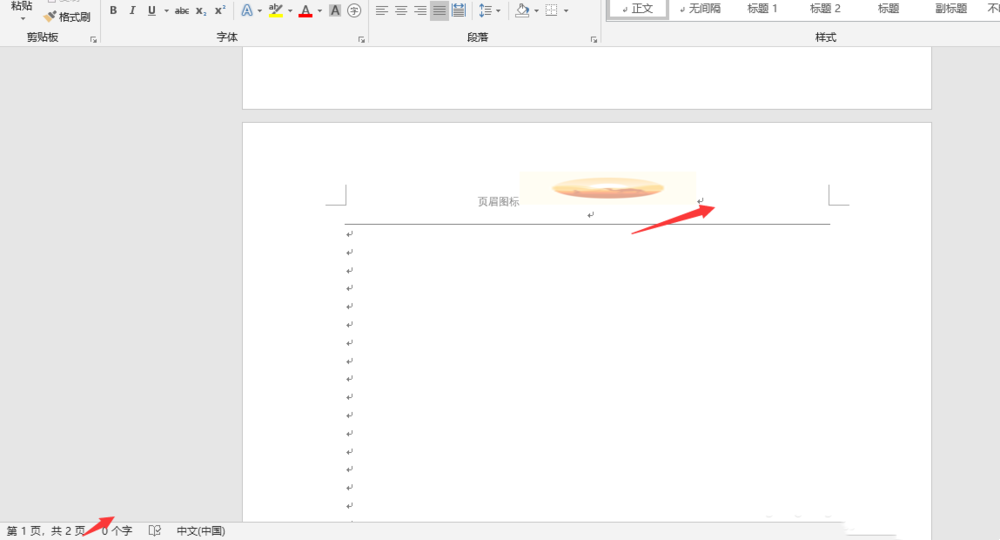
Word页眉怎么添加图标?最近有用户询问这个问题,在使用Word软件编辑文档的时候,想要在页眉边上添加图标,但是不知道具体步骤,应该怎么设置呢?针对这一问题,本篇带来了详细的设置教程,操作简单,分享给大家,一起看看吧。  WPS Office V11.1.0.12763 官方电脑版 [电脑软件] WPS Office是一款很实用的办公软件,内置强大的功能,支持word、excel、PPT等多种格式,帮助用户轻松办公,软件界面简洁、启动速度快,还有很多精美模板可以使用,有效提高办公效率,内容全面,很方便,有需要的用户快来下载体验吧。
Word页眉添加图标教程:
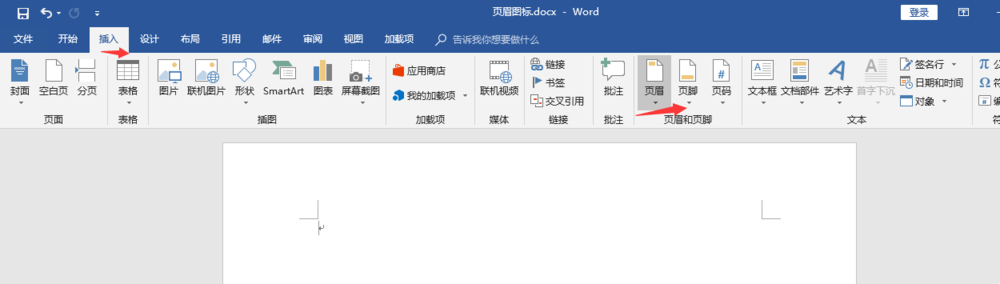
1、新建文档,选择插入选项,插入页眉。
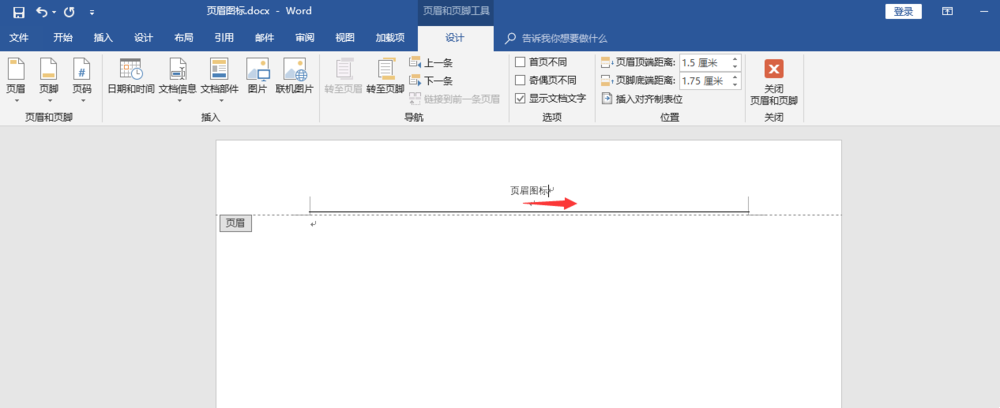
2、页眉插入完成后,先在页眉添加几个文字或者数字。
3、然后再选择插入选项,选择插入图片。
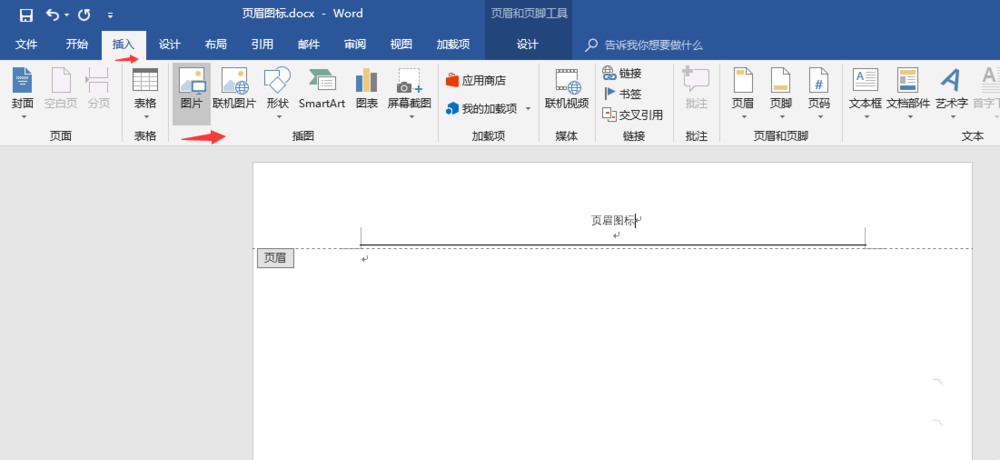
4、因为页眉位置比较小所以建议选择比较小的小图标。
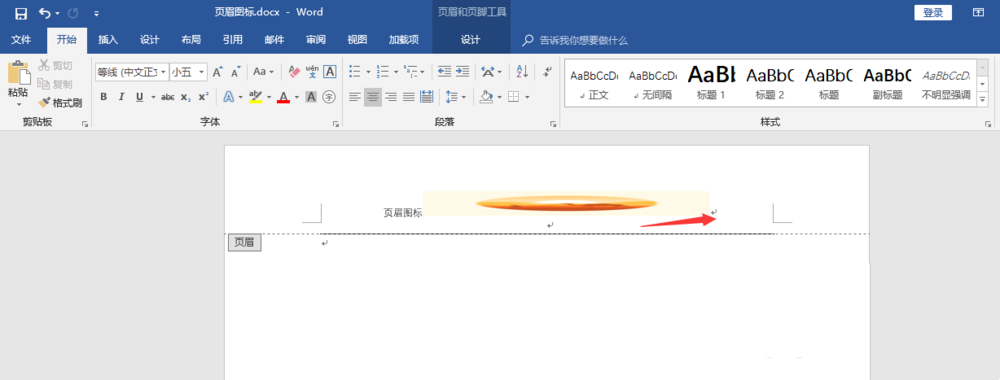
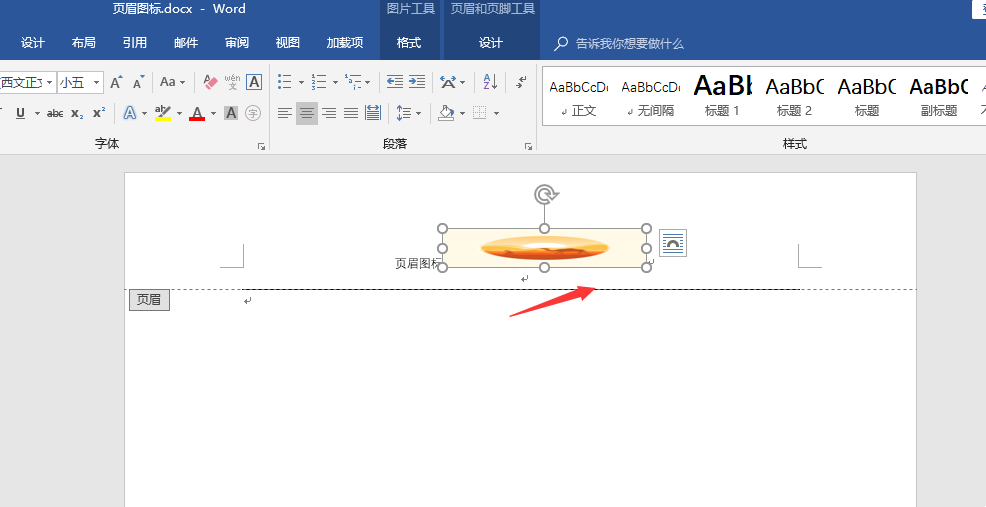
5、如果想修改图标大小与位置,直接选中图标可以进行编辑。
6、插入页面图标与文字完成后,切换到文档的第二页可以看到页眉是自动传递的。