Win11怎么隐藏输入法悬浮窗?最近有用户询问这个问题,有些用户会使用第三方输入法,会在电脑桌面右下角出现悬浮窗,觉得悬浮窗会遮挡屏幕,有没有方法可以关闭呢?就此,本篇带来了详细的解决方法,分享给大家,一起看看吧。  技术员联盟Win11 64位 极速游戏版 V2022 [电脑系统] 技术员联盟Win11 64位 极速游戏版集成了Windows必备运行库和游戏库,兼容性强,能够带给游戏玩家更好的游戏体验。系统在运行的时候对资源进行更好的分配,确保游戏的运行流畅。
Win11隐藏输入法悬浮窗教程:
方法一:
1、首先右键开始菜单,打开系统“设置”。
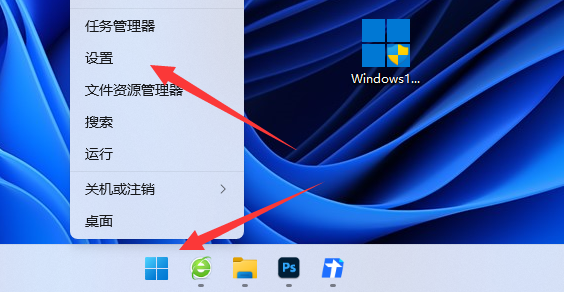
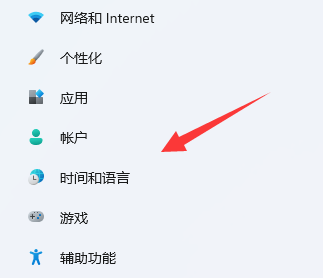
2、接着进入左边“时间和语言”设置。
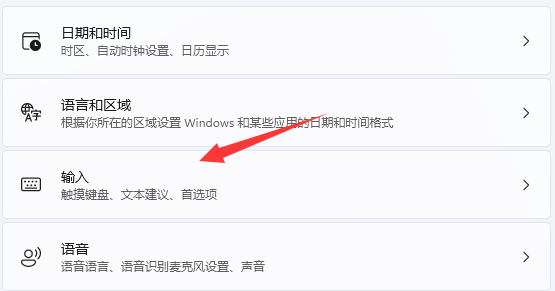
3、然后打开右边的“输入”选项。
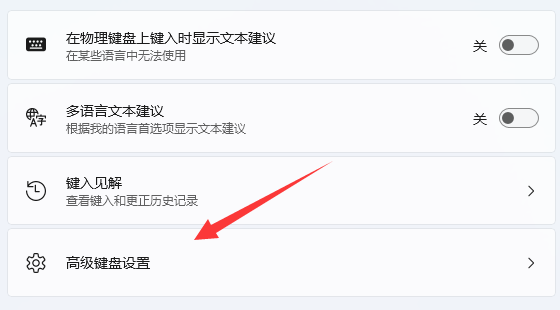
4、再打开其中的“高级键盘设置”。
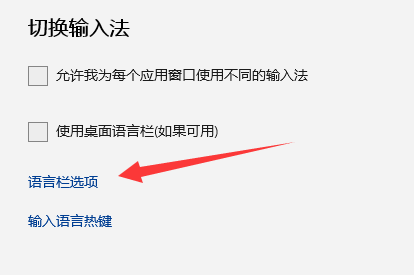
5、随后在切换输入法下打开“语言栏选项”。
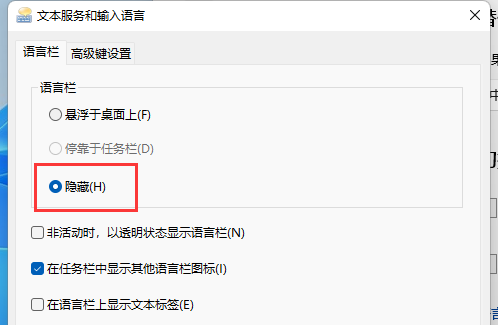
6、最后勾选“隐藏”并确定保存即可去掉悬浮窗。
方法二:
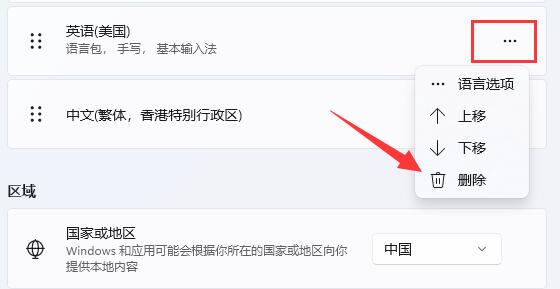
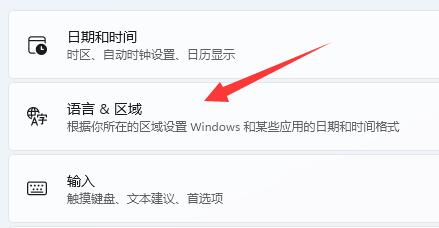
1、如果还是不行,我们依旧是来到“时间和语言”,这次打开“语言&区域”。
2、随后将不需要用的输入法语言都删除即可。