Edge浏览器这款应用现在有很多的用户都在使用,但是有时候在访问网站的时候出现了是否允许网站获取位置信息的弹窗,每次都需要手动关闭很麻烦,那么Edge浏览器怎么设置禁止网站获取位置信息?接下来让我们一起来看看详细的设置方法吧。  Microsoft Edge浏览器 V108.0.1462.46 最新版 [电脑软件] Edge浏览器正式更新了108 0 1462 46版本,在最新的正式版本当中,使用者能够获取到更加稳定流畅的体验,支持更多的拓展安装和使用,解决了闪退和错误弹窗的问题,为了方便用户们更新使用,纯净之家将会分享出最新版安装包,欢迎下载使用。
设置步骤如下:
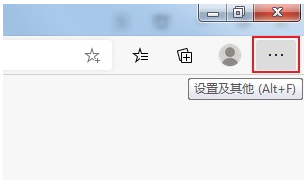
1、首先我们进入软件后点击页面右上角的三个点(菜单按钮)。
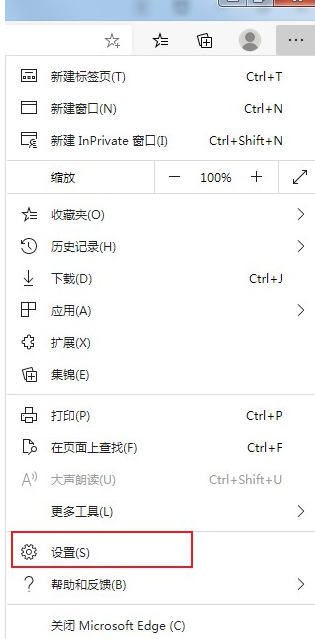
2、接着在菜单页面的选项列表中找到设置并点击。
3、然后在设置页面点击左侧的站点权限。
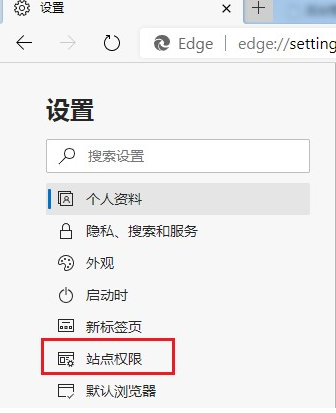
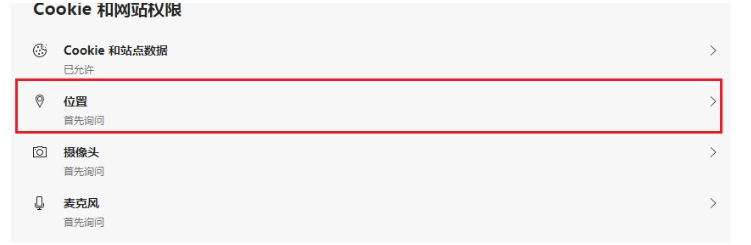
4、然后在该页面找到位置选项并点击。
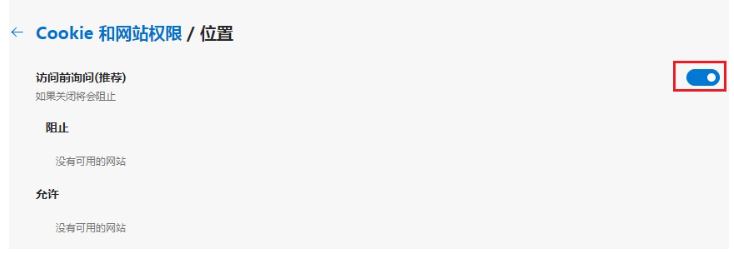
5、最后将访问前询问右侧的开关按钮关闭就可以了。