win10如何彻底删除hao123主页?很多用户电脑中的浏览器打开就是hao123的主页,不论怎么修改都还是会在变回去,其实可以彻底将其删除的,可是又要如何下载呢,本期小编就来和广大的用户们分享一下win10彻底删除hao123主页的操作步骤,一起来看看吧。 ![Win10 64位专业版ISO镜像[22H2最新版] V2022](https://img.xpwin7.com/2022/1213/202212131670930348458580.jpg?imageView2/1/w/86/h/86/interlace/1) Win10 64位专业版ISO镜像[22H2最新版] V2022 [电脑系统] Win10 64位专业版ISO镜像[22H2最新版]为用户带来强大的功能,在工作、娱乐方面都必不可少,到了新的一年微软为Win10系统推出多项累积更新,修复了一些以往出现的问题,系统更加完善好用!本站为大家带来Win10官方ISO镜像下载,主要提供的是Win10 64位系统镜像,感兴趣的小伙伴欢迎下载体验!
Win10 64位专业版ISO镜像[22H2最新版] V2022 [电脑系统] Win10 64位专业版ISO镜像[22H2最新版]为用户带来强大的功能,在工作、娱乐方面都必不可少,到了新的一年微软为Win10系统推出多项累积更新,修复了一些以往出现的问题,系统更加完善好用!本站为大家带来Win10官方ISO镜像下载,主要提供的是Win10 64位系统镜像,感兴趣的小伙伴欢迎下载体验!
删除步骤如下:
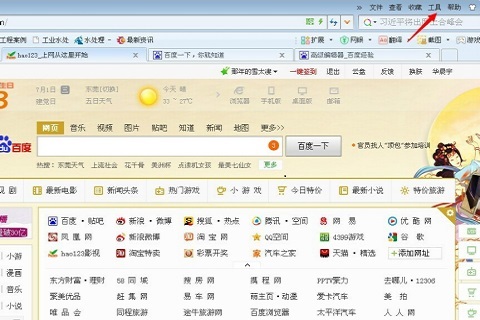
1、首先,当hao123主页删除不了的时候,我们点击浏览器页面右上方的“工具”选项。
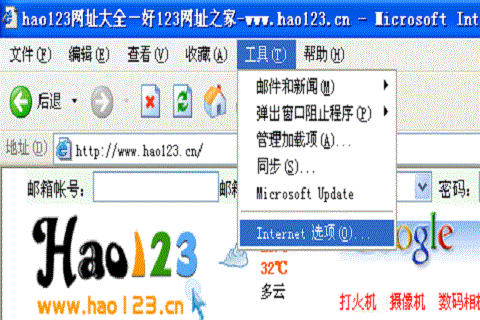
2、然后,点击打开“工具”选项,在工具选项下方出现的选择中,点击选择“internet协议”。
3、点击选择internet协议后弹出“internet属性设置面板”,在面板中我们找到“主页”选项,并把它选项下的hao123网址修改成想设置的其他主页站点网址。
4、接着,在修改好主页后,最为关键的一步,我们先点击面板下方的“应用”按钮,再接着点击“确定”按钮关闭面板,顺序不要反了,否则删除不了。
5、最后按以上方法操作后,我们接着先关闭再重新打开浏览器,查看是否彻底删除hao123主页,并改成其他主页。