Win11进入系统桌面变慢怎么回事?最近有用户询问这个问题,因为办公需求,需要经常进入系统桌面,但是次数变多之后,系统界面就会变慢,应该怎么处理呢?针对这一问题,本篇带来了详细的解决方法,分享给大家,一起看看吧。  雨林木风Win11 64位超级纯净版 V2022 [电脑系统] 雨林木风Win11 64位超级纯净版不含任何的垃圾文件和第三方软件,大大减少磁盘空间,且采用了全新的ghost封装技术进行封装,特点就是纯净、无毒。有需要的小伙伴快来下载吧。
Win11进入系统桌面变慢解决方法:
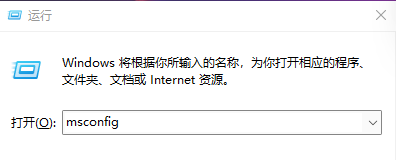
1、win11进入系统桌面变慢,打开运行(Win+R),输入以下字符 命令,按回车。
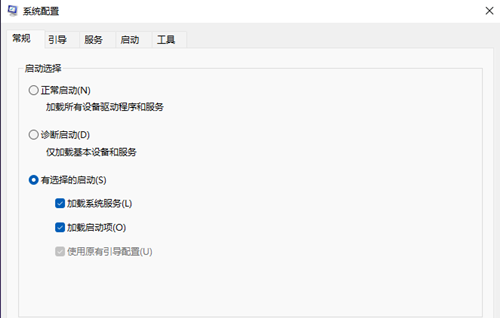
2、打开系统配置窗口。
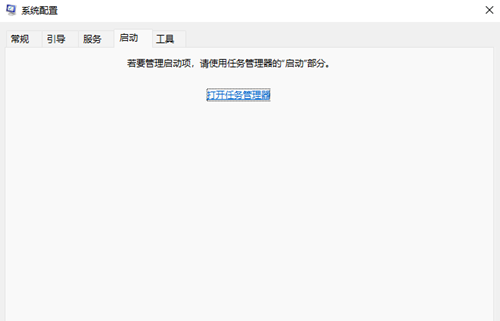
3、切换到启动选项卡,若要管理启动项,请使用任务管理器的“启动”部分,点击打开任务管理器。
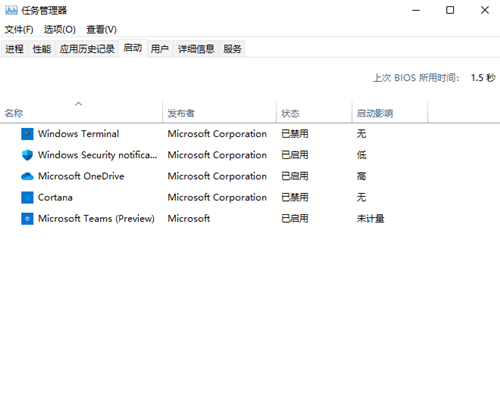
4、任务管理器窗口,启动选项卡下,就可以将不需要开机启动的项,在选择后,点击右下角的禁用即可。