Win11文件管理器位置在哪里?相信还有些用户不清楚,在电脑的日常使用中,有时候需要通过文件资源管理器对文件进行编辑、管理,那么这个具体位置在哪里呢?针对这一问题,本篇带来了详细的位置介绍,分享给大家,一起看看吧。  风林火山 Ghost Win11 64位专业版 V2022 [电脑系统] 风林火山 Ghost Win11 64位专业版集合了最新的更新补丁和游戏运行库,是非常稳定的优质Win11系统。系统还经过了几台不同硬件型号的电脑测试,从未出现蓝屏,硬件可以完美驱动。安装后可自动永久激活,有需要的朋友可以下载使用。
Win11文件管理器位置在哪里?
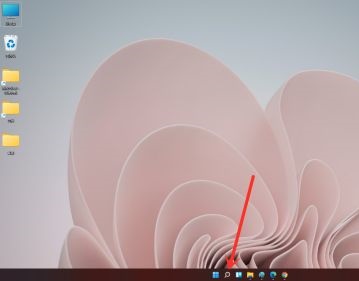
1、首先点击win11系统下方任务栏中的搜索按钮。
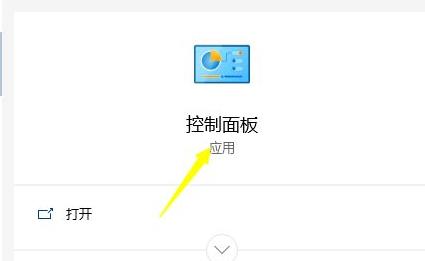
2、然后在里面搜索“控制面板”。
3、点击控制面板中的“外观和个性化”。
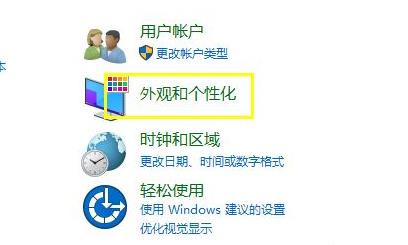
4、点击左侧任务栏下面的“外观和个性化”。
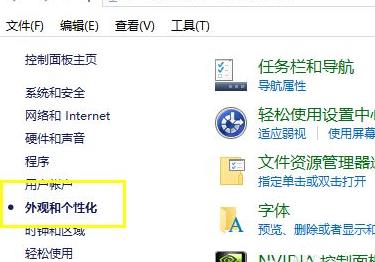
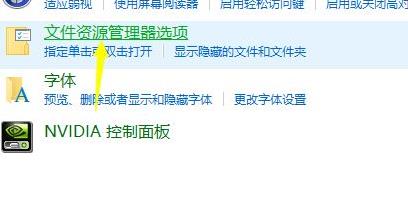
5、最后就可以看到新的界面点击“文件资源管理器选项”即可进入了。