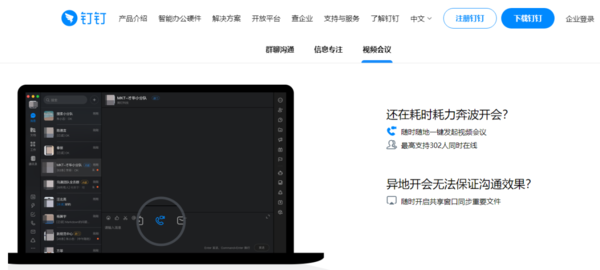
钉钉直播无法共享屏幕怎么办?最近有用户询问这个问题,在使用钉钉软件在线课堂的时候,看不到老师的共享屏幕,不知道怎么回事,应该怎么处理呢?针对这一问题,本篇带来了详细的解决方法,操作简单,分享给大家,一起看看吧。  钉钉 V6.5.40 官方版 [电脑软件] 钉钉电脑版是现代人必备的办公工具,汇聚了通讯、传输、协同办公等功能,带来全新的群体沟通方式,提高大家学习与办公效率,多种智能化功能辅助大家更好的使用钉钉,高质量视频会议,内置企业内部通讯录,找人更轻松,消息阅读状态一目了然,欢迎大家前来
钉钉在线课堂无法共享屏幕解决方法:(仅针对mac端)
方法一:
第一步,打开mac电脑的【系统偏好设置】选项,然后找到【安全性与隐私】功能,并点击进入。

第二步,接着我们在【隐私】选项卡中,找到【麦克风/摄像头】选项,然后再找到【钉钉】,并进行勾选它即可。
方法二:
第一步,在mac电脑上退出钉钉软件,然后打开电脑的【终端】。终端的打开方法为:可以在应用首页直接进行搜索。
第二步,然后在电脑弹出的终端命令窗口中,输入【tccutil reset ScreenCapture】,这个命令是重启屏幕共享权限的命令。在此期间,电脑可能需要你输入登录密码。
第三步,然后按下【enter】键。
第四步,最后重启电脑,再登录钉钉,接着再尝试使用钉钉发起直播或视频会议,此时会现象屏幕共享功能不是黑屏了,变正常了。