朗读模式是win10系统所有功能当中比较特殊的一种,很多用户在不知情的情况下开启了此功能,导致部分使用出现了问题,想要将其关闭可是又不知道怎么操作,那么本期小编就来和大伙分享一下win10朗读模式关闭的方法,一起来卡卡那可能详细操作步骤吧。 ![Win10 LTSC企业版64位[永久激活] V2022](https://img.xpwin7.com/2022/1130/202211301669807283496978.jpg?imageView2/1/w/86/h/86/interlace/1) Win10 LTSC企业版64位[永久激活] V2022 [电脑系统] Win10 LTSC企业版64位[永久激活] 系统纯净、稳定,没有自带很多不需要的东西,同时也不会有广告推送,没有应用会自动安装,不强制更新补丁等等优点,本版以微软最新Win10 LTSC系统镜像为基础,通过整合补丁、添加运行库、万能驱动等以及精致的优化制作而成,安装好即可完成永久激活!有需要的朋友不要错过。
Win10 LTSC企业版64位[永久激活] V2022 [电脑系统] Win10 LTSC企业版64位[永久激活] 系统纯净、稳定,没有自带很多不需要的东西,同时也不会有广告推送,没有应用会自动安装,不强制更新补丁等等优点,本版以微软最新Win10 LTSC系统镜像为基础,通过整合补丁、添加运行库、万能驱动等以及精致的优化制作而成,安装好即可完成永久激活!有需要的朋友不要错过。
win10朗读模式关闭教程
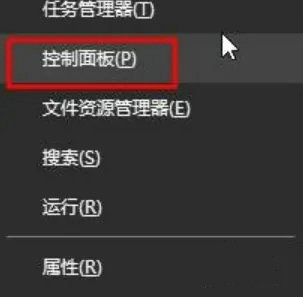
1、单击鼠标右键,选择控制面板。
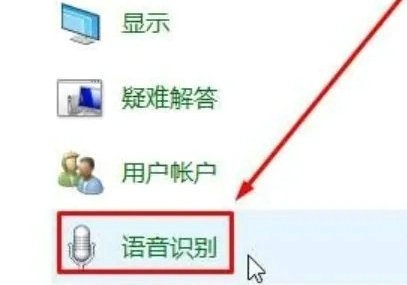
2、查看方式修改为大图标,点击语音识别。
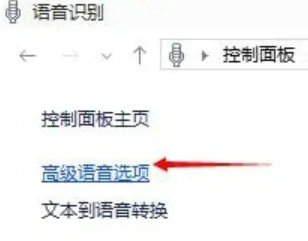
3、在页面里,点击高级语音选项。
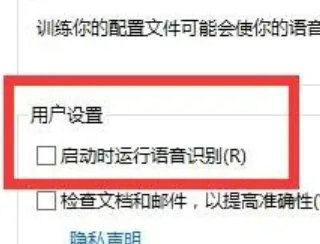
4、启动试运行语音识别前面的勾去掉,点击确定。