Edge浏览器显示浏览器由你的组织管理提示怎么解决?最近有用户询问这个问题,使用浏览器的时候发现多了一个“由你的组织管理”提示,不知道怎么回事,应该怎么处理呢?针对这一问题,本篇带来了详细的解决方法,分享给大家。  Microsoft Edge浏览器 V106.0.1370.42 正式版 [电脑软件] Microsoft Edge浏览器是微软官方推出的新版浏览器,功能齐全,内置微软Contana,让用户体验到更多的人性化服务,还支持添加各种扩展插件、网页阅读注释等功能,本期提供最新版本106 0 1370 42,做了很多优化,欢迎大家前来下载。
Edge浏览器显示浏览器由你的组织管理提示怎么解决?
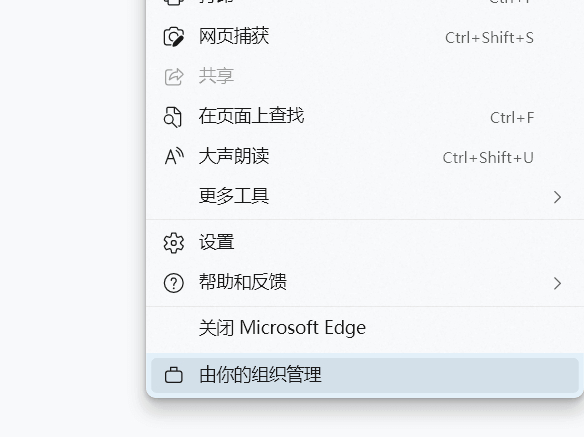
看看“由你的组织管理”的提示是啥样的。在浏览器的右上角,点三个小黑点就能看到,如果你出现了这个问题的话。
解决方法:
1)我们可以在edge浏览器打开直接输入 edge://policy 回车,即可以看到策略,不过每个人的情况都不一样,博主的如图:
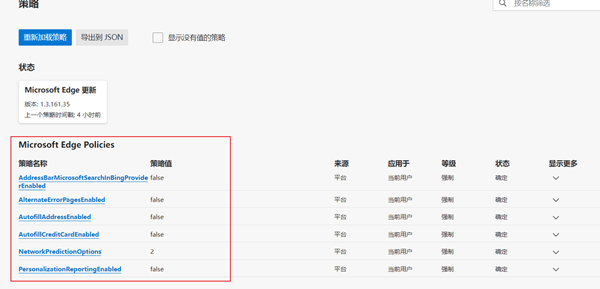
注意:需要注意的是,上图出现的策略名称应该是每个人都不尽相同的,站长用的方法就是查找注册表之后删除对应的键值,这个方法是相通的。不过上面的策略名称是啥,你只要找到注册表删除键值即可全部解决。
2)win+r打开运行命令,接着输入regedti打开注册表,这个截图略过。
3)找到HKEY_CURRENT_USER\Software\Policies\Microsoft\edge,然后删除默认之外的所有键值,看图:
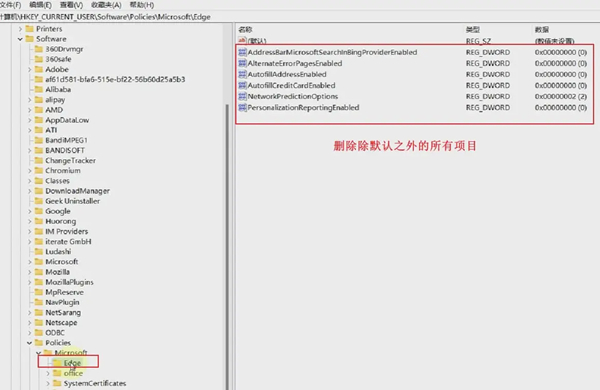
4)删除完成后,重启电脑,之后即可解决。
最后
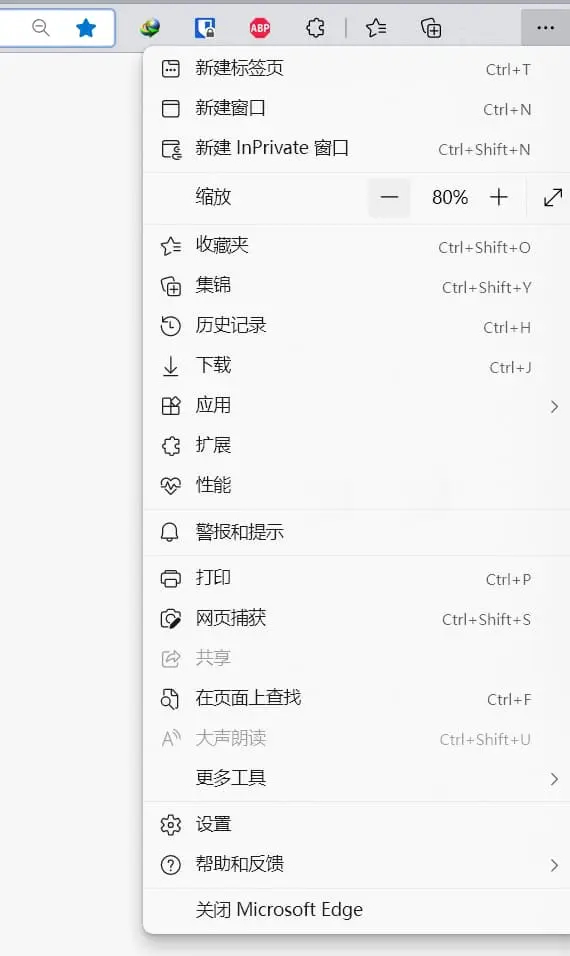
删除键值后,重启即可成功取消“由你的组织管理”提示,用了几天并没有出现不良反应,此外每个人出现的情况不一样,只要看edge://policy这里的出现的即可对应删除。如果你觉得上面的方法繁琐也可以卸载edge了事。

