最近有些使用Windows7系统的用户在电脑的使用过程中,出现了窗口内容显示不全的情况,每次都需要在手动进行操作,非常的麻烦,那么这个问题要怎么解决,本期的win7教程内容,就由小编来为大伙进行解答,希望能够给广大用户带来帮助。  风林火山 Ghost Win7 64位 旗舰版 V2022.08 [电脑系统] 风林火山Ghost Win7 64位旗舰版是由官方推出的新系统镜像文件,旗舰版有着更加不错的兼容性,系统的安全性和稳定性也都得到了提升,让整体的运行都变得更加的快速,常规配置就可以享受极高的性能,所有的驱动十分完善,经过了多重的检测,会配备基础的应用。
win7窗口内容显示不全解决方法
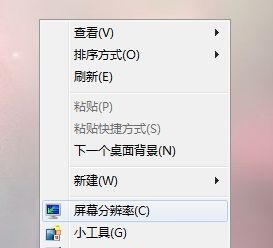
1、首先右键点击桌面空白处,选择“屏幕分辨率”。
2、然后点击右上角图示的“检测”。
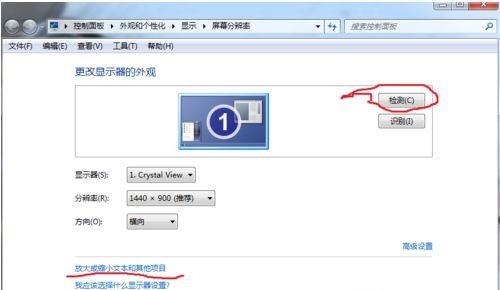
3、然后点击这个界面下方的“放大或缩小文本和其他项目”。
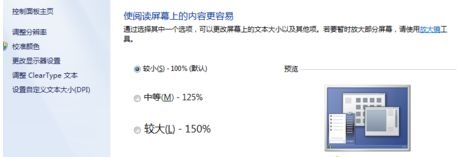
4、如果原来是较大我们可以设置“中等”进行尝试,也可以直接设置为“较小”。