Win10任务栏图标变成空白方块怎么解决?一些朋友使用电脑的时候发现任务栏上的软件图标变成了空白方块,并没有显示图标,这是什么情况?系统部落小编告诉大家,这是因为系统的图标缓存出现问题了,咱们需要清理一下图标缓存。
方法一:
将以下代码复制到记事本另存为:清理图标缓存.bat 文件,然后双击运行此批处理文件即可(实际测试ok,推荐方法)。
reg delete "HKEY_CURRENT_USER\Software\Classes\Local Settings\Software\Microsoft\Windows\CurrentVersion\TrayNotify" /va /f
taskkill /f /im explorer.exe & start explorer.exe

方法二:
1、“win”+“R键”弹出运行窗口,输入【%APPDATA%\Microsoft\Internet Explorer\Quick Launch\User Pinned\TaskBar】
2、在弹出的TaskBar文件夹中,发现没有图标显示异常的快捷方式。将该程序的快捷方式放入到TaskBar文件夹。
3、重新运行该程序,若未恢复图标,在任务栏上右键点击【固定到任务栏】再取消固定,可以发现图标显示正常。
方法三:
前面方法都不行的话那就清理一下图标的缓存,将以下代码复制到记事本另存为:清理图标缓存.bat 文件,然后双击运行此批处理文件即可。
@echooff
color0A
taskkill/f/imexplorer.exe
attrib-h-s-r"%userprofile%\AppData\Local\IconCache.db"
del/f"%us
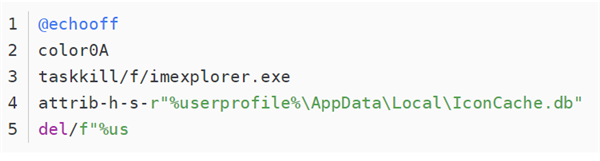
和第一种创建bat文件方法一样。
方法四:
同时按Windows键+R键打开运行对话框,输入ie4uinit.exe -show然后回车即可修复。

