经常使用电脑的用户都会遇到一个情况那就是开机无法进入系统当中,重复几次亦是如此,这个情况在win10系统中也是比较常见的,通过安全模式就能够进行修复处理,那么究竟要如何操作,今天小编就针对这个问题来和用户们进行讲解分享,希望能够帮助到各位。  番茄花园Win10 21H1 64位专业版 V2021.06 [电脑系统] 番茄花园Win10 21H1 64位专业版是一款采用一键重装和智能识别技术的电脑装机系统,装机过程实现了全自动化,并且完美支持各种硬件和软件,并加入了各种更新优化补丁,能最大化的发挥系统的性能能,安全纯净且适用性强,稳定性和兼容性很强,快来下载!
win10无法进入系统通过安全模式的解决方法分享
1、进入安全模式(这里以正常进入系统为例)后在桌面上右键开始菜单图标。

2、然后点击运行,打开运行窗口。
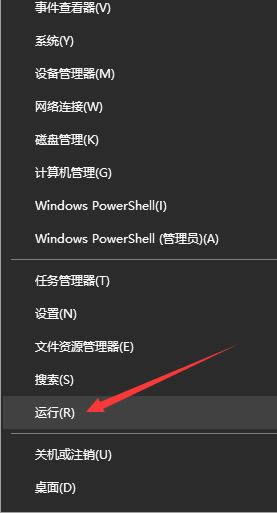
3、在运行窗口中输入msconfig然后回车。

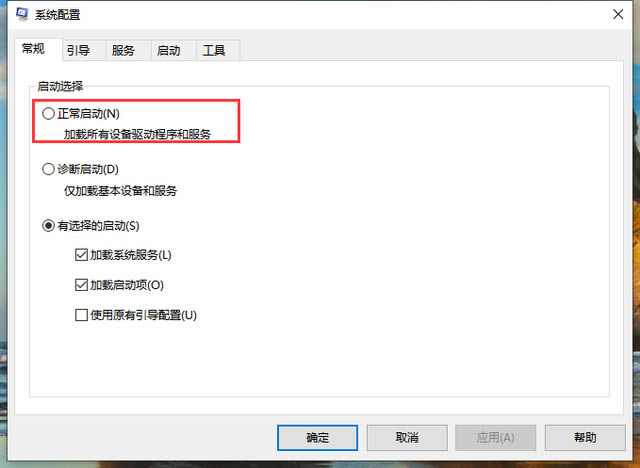
4、进入系统配置后外面点击正常启动。
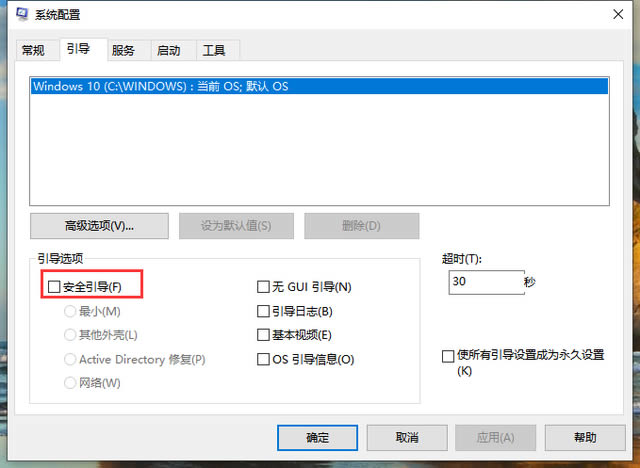
5、然后打开引导,勾选安全引导。
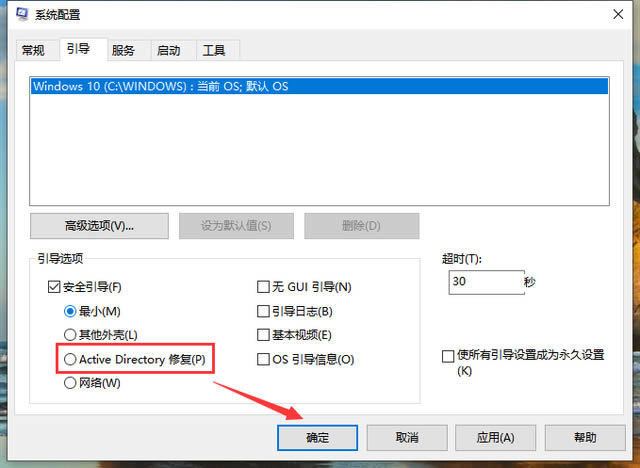
6、然后勾选active directory修复,再点击确定,最后点击电源重启点击就可以了。
以上内容就是win10无法进入系统通过安全模式的相关解决方法步骤讲解,本期的内容就分享到这里,希望能够给广大用户带来帮助。

