win10多屏切屏显示的设置方法教学。有的时候在工作或者是玩游戏的时候,会使用到一些多屏操作。其实就是一个电脑使用了两个显示屏。那么在操作的时候需要进行画面的切换时,有的用户不知道怎么做,接下来分享大家操作的方法。  雨林木风 GHOST WIN10 64位 专业版 V2022.01 [电脑系统] 雨林木风 GHOST WIN10 64位 专业版一款非常稳定兼容性极高的电脑操作系统,智能判断并全静默安装,不需要专人值守一键完成系统重装。不管是品牌机还是老机器都可以完美适用。有兴趣的欢迎来本站下载。
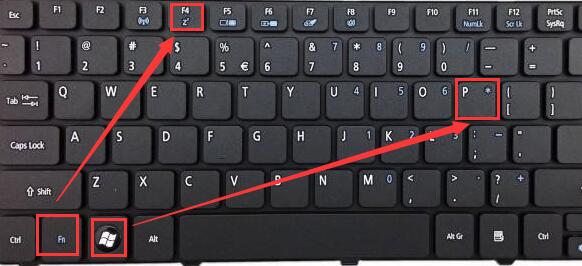
1、外接显示屏以后,同时按下“Fn+F4”或者“win+P”即可选择外接显示器。
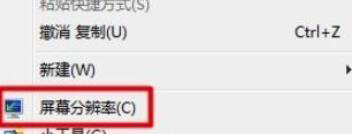
2、第二种方法是,在桌面空白处鼠标右键,然后选择“屏幕分辨率”。
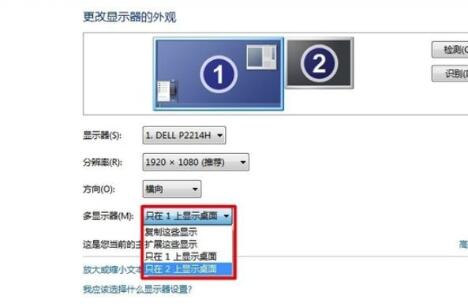
3、然后在“多显示器”中,就能够切换屏幕了。