在我们的电脑系统当中,有着非常多的文件,但是有些会因为安全助手的关系被自动拦截删除,导致部分应用无法使用,这个时候只要将文件添加为信任就不会再被删除,本期小编就来教大伙如何在win10系统中将文件添加为信任文件,想了解的朋友一起来看看吧。  技术员联盟win10纯净版ISO镜像百度云(64位精简装机) [电脑系统] 技术员联盟win10系统对windows10原版镜像进一步进行了精简优化制作,使得电脑不仅没有多余的软件和功能,低配置电脑也能流畅使用。整合系统更新补丁,减少出现的兼容问题,适合办公游戏场景长期使用。
win10系统添加信任文件操作分享
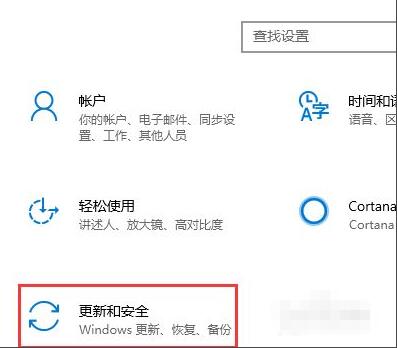
1、进入Windows设置界面,点击更新和安全选项进入。
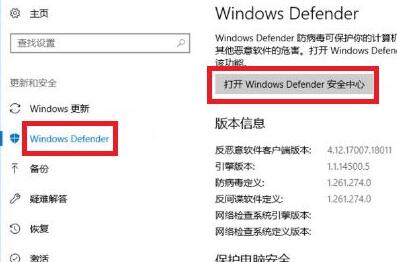
2、在更新和安全界面,依次点击Windows Defender-打开Windows Defender安全中心按钮进入。
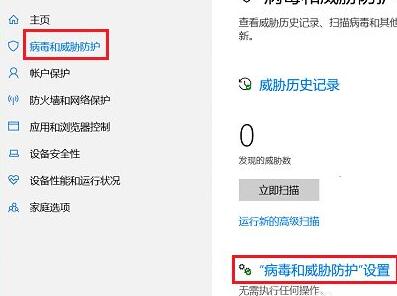
3、进入Windows Defender安全中心界面,点击病毒和威胁防护-病毒和威胁防护设置选项进入。
4、点击添加或删除排除项选项进入,继续下一步操作。
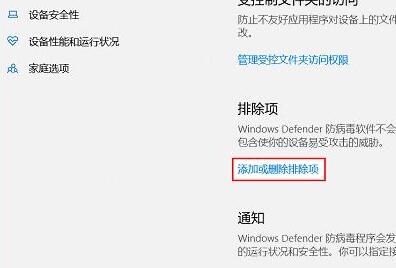
5、在弹出的对话框,点击文件进行添加即可。

以上的内容便是关于win10系统添加信任文件的操作步骤分享,本期的内容就讲解到这里,希望各位用户能够喜欢。

