在我们使用Windows10系统的过程中,有时候会出现不少的问题,需要通过重置系统的方式来进行解决,但是近期有不少的小伙伴都在反应win10在系统重置会卡死,导致该操作失败,那么关于这个问题,今天小编就来讲解一下解决方法,一起来了解看看吧。  番茄花园Ghost Win10 64位 永久激活版 V2021.12 [电脑系统] 番茄花园Ghost Win10 64位 永久激活版 V2021 12是一款永久免费激活的Win10系统,系统中有着完美的一键式工具,大量安全可靠的功能可供用户们使用哦,且系统中的几十项注册表经过优化,让用户有更好的使用体验!
win10系统重置卡住解决方法分享
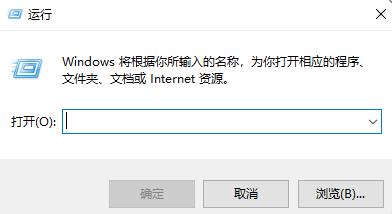
1、首先按下快捷键“win+r”打开电脑的运行。
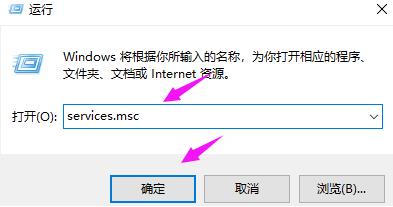
2、接着我们输入下:services.msc,按确定。
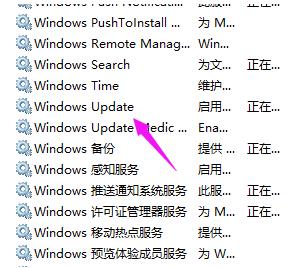
3、紧接着我们找到“windows Update”,双击下它。
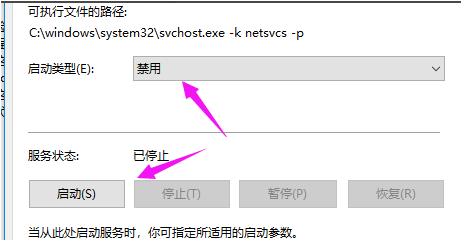
4、接着我们点下“启动状态”。
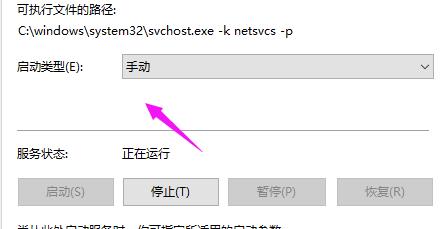
5、将启动状态设置为“禁用”。
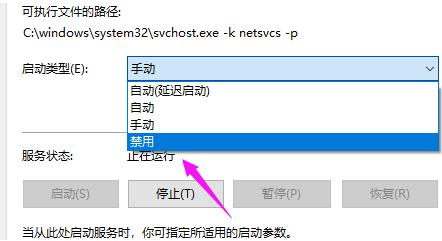
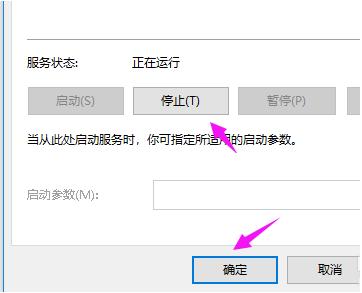
6、接着在服务状态下面按下“停止”,点确定。
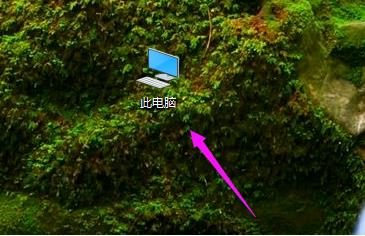
7、接着我们打开“此电脑”。
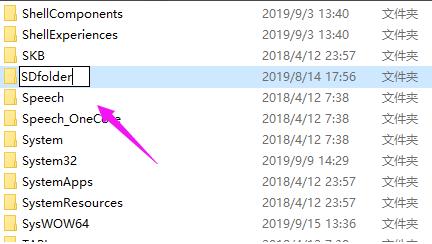
8、找到C:\Windows\SoftwareDistribution,单击它, 选择“重命名”。
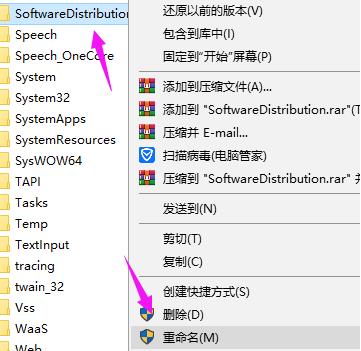
9、我们将名字改为“SDfolder”。
10、接着回到第6步,我们将“启动状态”设置为“自动”,点下服务状态的“启动”,解决问题。
上述内容便是关于win10系统重置卡死的相关解决办法,希望本期文章的内容能够给广大网友们带来帮助。

