众所周知,win10系统当中C盘一直都是存放系统文件的磁盘,里面的文件都非常的重要,但是有些用户在使用的过程中发现自己的C盘无法进入了,找了很多的方法都没有得到有效 的解决,那么本期小编就来为大伙讲解一下win10系统C盘无法进入的相关解决方法。  技术员联盟Ghost Win10 64位正式版 V2021.10 [电脑系统] 技术员联盟Win10官网版集成最新的微软更新补丁,防止黑屏,通过Windows udate的检查补丁完善。优化了视觉主题的效果,视觉效果更佳,使用稳定的优化方案,保持系统稳定性和兼容性。
win10系统C盘无法访问解决方法
1、右键点击无权访问的文件夹,然后在弹出菜单中点击属性菜单项。
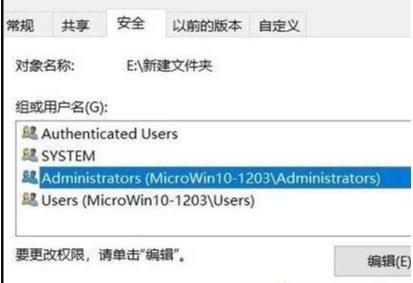
2、会打开文件夹选项窗口,在这里点击窗口中的安全标签(这里以新建文件夹作为示例)。
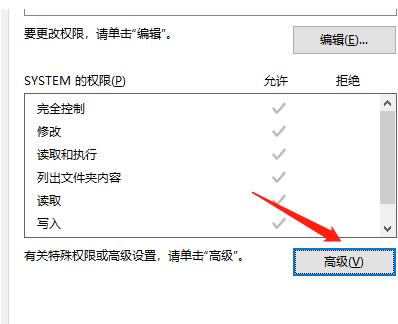
3、接着在打开的安全标签窗口中,点击下面的高级按钮 。
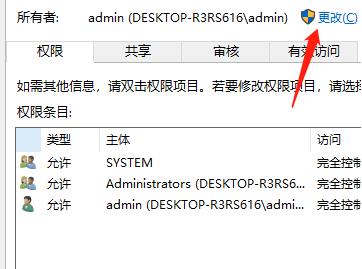
4、接着我们就打开文件夹的高级安全设置窗口,点击右上角的更改按钮。
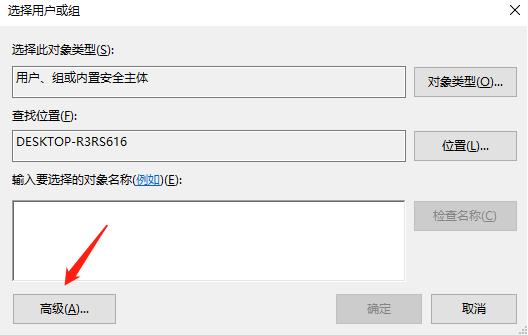
5、打开选择用户或组窗口,点击左下角的高级按钮。
6、在弹出的新窗口中点击立即查找按钮。
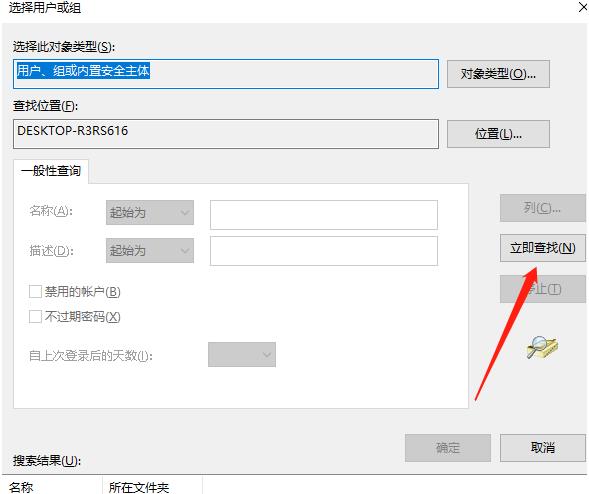
7、在下面的搜索结果中点击当前账户,或是直接点击administrator管理员账户。
8、在磁盘属性界面我们就可以看到选择的超级管理员账户已添加好了,最后点击确定按钮,这样就可以正常访问C盘了。
上述的内容便是关于win10系统C盘无法访问的解决方法分享,有需要的用户可以按照步骤进行操作,希望可以给广大用户带来帮助。

