win11声卡驱动怎么更新?有的用户不知道怎么去将自己的电脑驱动进行更新。其实更新驱动可以还是非常简单的,有很多的方法都可以实现。而且更新了之后可以给我们带来更好的使用体验,接下来为大家带来关于win11声卡驱动更新的方法操作教程。  Win11 25163.1010 原版iso镜像 V2022 [电脑系统] Win11 25163.1010 原版iso镜像 V2022是微软今天凌晨推送的最新的Win11Dev预览版,此次更新主要是用于测试我们在开发频道中构建的服务管道。不包含任何新内容,这里小编为大家提供原版原版的镜像文件下载,喜欢的用户快来下载吧!
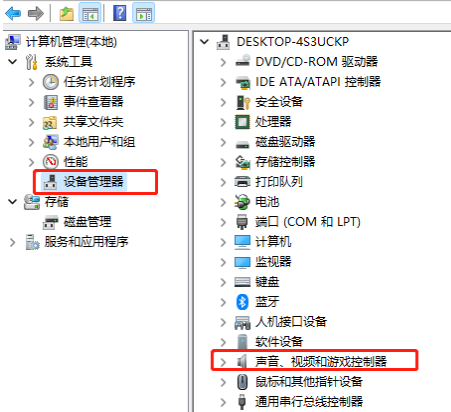
1、打开计算机管理窗口,左侧点击【设备管理器】,右侧找到【声音、视频和游戏控制器】。
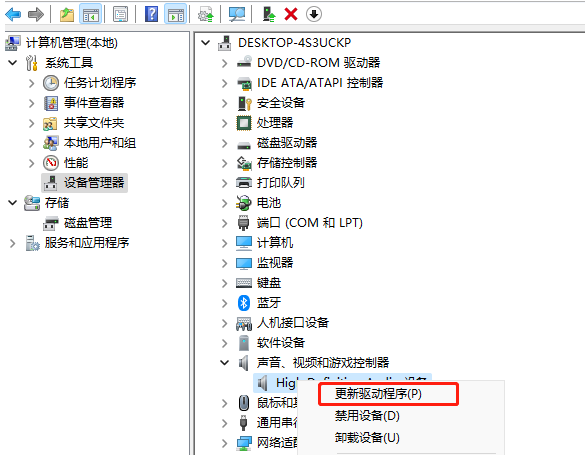
2、展开声音、视频和游戏控制器后,点击【声音设备】,在打开的菜单项中,选择【更新驱动程序】。
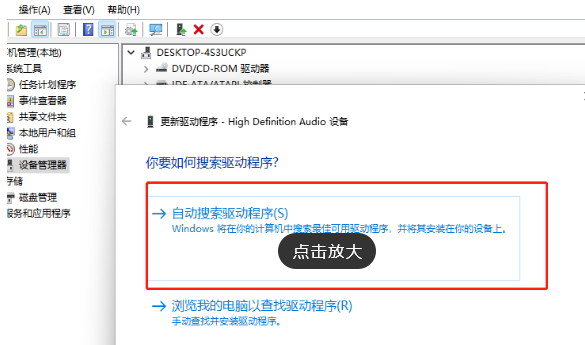
3、你要如何搜索驱动程序?【自动搜索驱动程序(Windows 将在你的计算机中搜索最佳可用驱动程序,并将其安装在你的设备上)】和【浏览我的电脑以查找驱动程序(手动查找并安装驱动程序)】,选择Windows 自动搜索该硬件适配的驱动软件,然后Windows开始联网搜索合适的驱动程序。
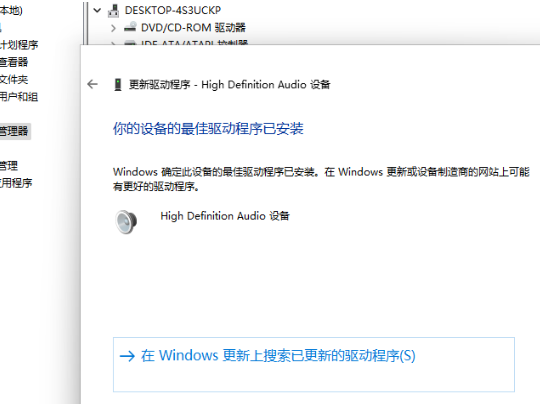
4、Windows 会自动下载合适的驱动程序并安装。