Windows11系统如今也是越来越多的用户在进行使用了,但是有些用户发现桌面的图标很大,整体看起来不美观不舒适,想要调小,但是不清楚具体的操作方式,那么今日小编我就来为大伙讲解一下win11系统桌面图标调小的操作方法,有需要的用户一起来看看吧。  风林火山 Ghost Win11 64位 专业正式版 V2022.04 [电脑系统] 风林火山 Ghost Win11 64位 专业正式版 V2022 04支持多种安装方式,系统经过优化,启动服务经过仔细筛选,确保优化的同时保证系统的稳定,集成了市面上数百种常见硬件驱动,经过作者精心测试,几乎所有驱动能自动识别并安装好。
win11桌面图标调小操作步骤
1、如果我们感觉自己的桌面图标太大。
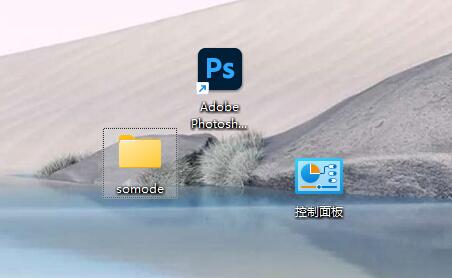
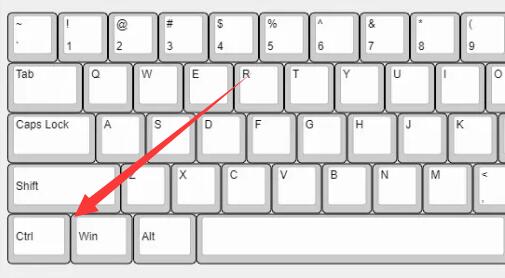
2、可以先按住键盘左下角的“ctrl”。
3、然后将鼠标滚轮“向下滚动”。
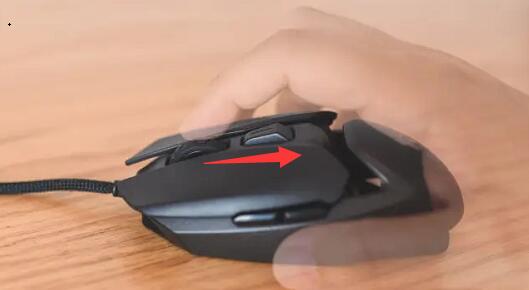
4、就能调小桌面图标了,(如果想要调大就向上滚动)。
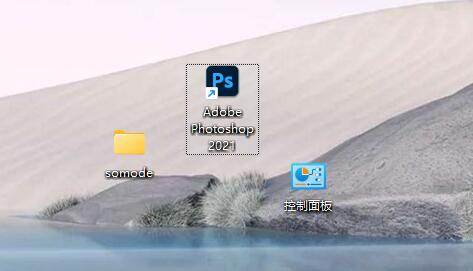
以上内容就是关于win11系统桌面图标调小的操作方法分享,按照步骤进行操作即可调成自己需要的大小,本期的内容就分享到这里,希望能够帮助到广大网友。

