win11安全中心删除的文件怎么恢复?win11系统中有自带了一个安全中心,能够对我们的电脑建立良好的保护。而有的时候我们需要的文件可能也会被它进行清理。这个时候我们就需要自己去找回,有的用户不知道怎么找回的方法,接下来小编分享具体的操作步骤。  Win11 22621.317(KB5015885) iso镜像 V2022 [电脑系统] Win11 22621.317(KB5015885) iso镜像 V2022是微软针对22621 317版本推出的7月最新版本,为你修复了影响ProjectionManager的问题,解决了在使用垂直同步(VSync 或垂直同步)时可能会增加游戏延迟的问题,欢迎下载体验!
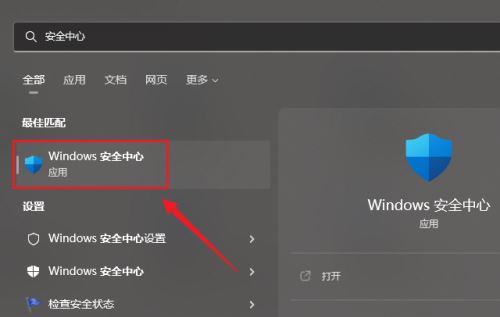
1、在开始菜单中搜索并打开“windows安全中心”。
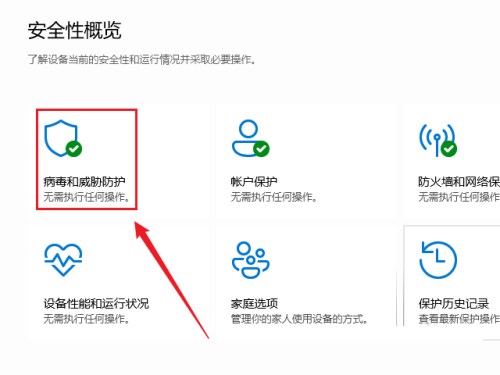
2、点击并进入“病毒和威胁防护”。
3、点击“保护历史记录”按钮。
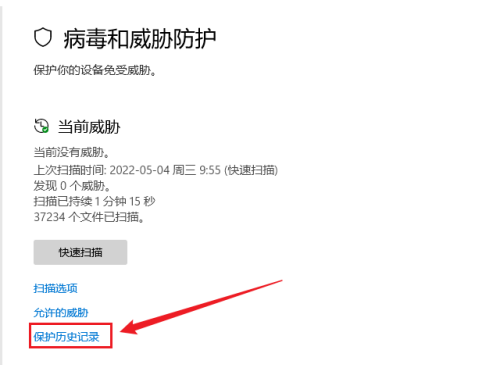
4、在这里就可以找到已隔离的威胁,点击右边的操作进行还原即可。

