鼠标宏是当下很多鼠标都会配备的功能,在游戏当中十分的常见,各种类型的游戏都能见到,但是不用系统的设置方式也有不同,很多玩家都在咨询win10鼠标宏的设置方法,那么针对这个问题小编就来给大伙讲解一下,有需要的用户一起来看看吧。  番茄花园Win10免激活U盘安装版 V2022.03 [电脑系统] 番茄花园 Ghost Win10 64位免激活系统是最新Win10 U盘镜像安装文件,采用最新的优化封装,VC++运行库以及系统服务项的优化,更适合U盘安装使用,同时集成了补丁以及驱动,安装完成无需激活,欢迎体验。
win10鼠标宏设置方法
1、首先打开驱动,点击软件主页的鼠标按键。
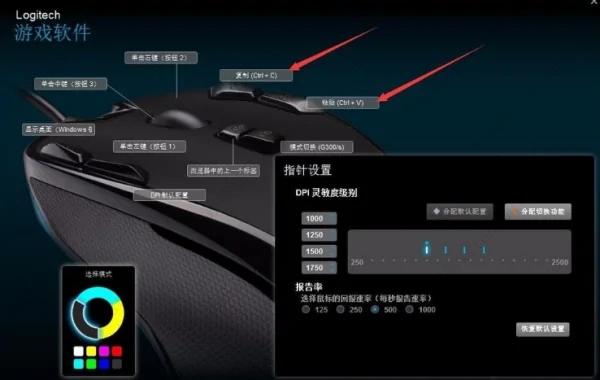
2、在设置软件主页,点击按键,可以看到会出现一个小的下拉箭头。
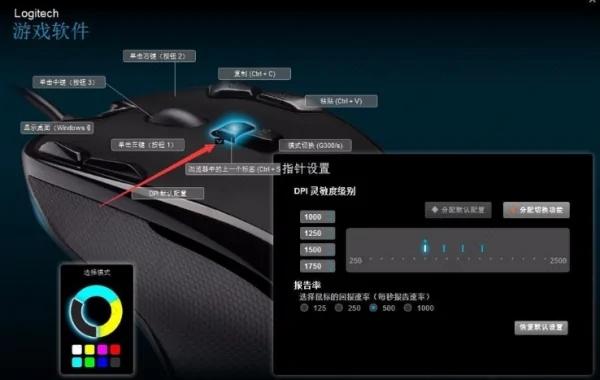
3、点击小箭头,鼠标左键点击选中编辑,进入到宏按键的编辑窗口。

4、罗技鼠标的所有宏按键,基本都有原本的默认预设,首先点击预设旁边的清除,将原先的预设置清除。

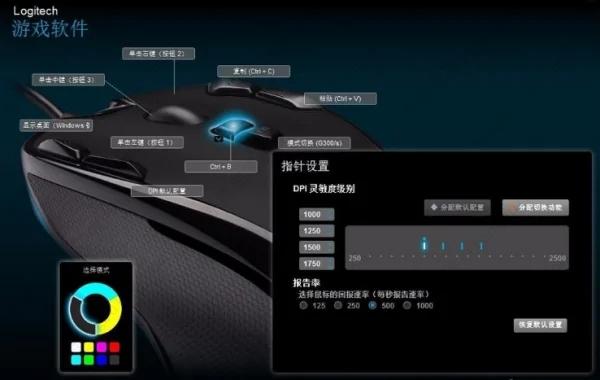
5、随后,直接按下需要的宏按键设置,可以使用组合键也可以是单个按键,之后就可以点击确定进行保存。

6、设置完成宏按键之后,就可以退出罗技鼠标的设置软件,可以直接退出软件,宏按键的设置会自动保存并进行应用。
上述内容就是关于win10鼠标宏设置的教学,按照步骤操作即可设置成功,更多优质的教材尽在纯净之家。

