Win10系统中有自带的播放器,很多使用该系统的用户都会使用这个软件来观看视频,但是和其他的播放器不同,找不到倍速调整的功能,那么针对这个问题,小编就来为大伙分享一下win10系统自带播放器倍速调节的方法,有需要就赶紧来看看吧。  系统之家 Ghost Win10 64位 永久激活版 V2021.11 [电脑系统] 系统之家 Ghost Win10 64位 永久激活版是系统之家出品的11月份最新的Win10电脑操作系统,这里为大家提供多种装机方式,而且装机速度超级快,可以大大的帮助用户节省时间,提升效率,快来下载体验吧!
win10自带播放器倍速调节方法
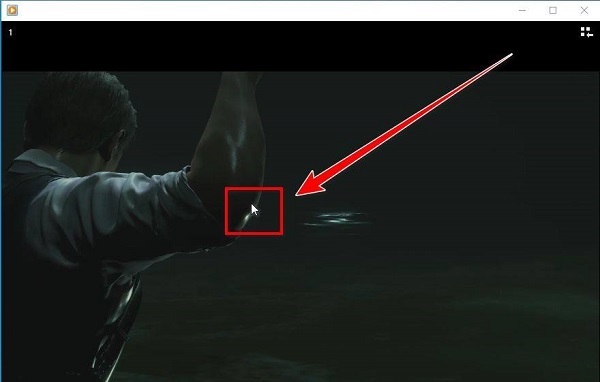
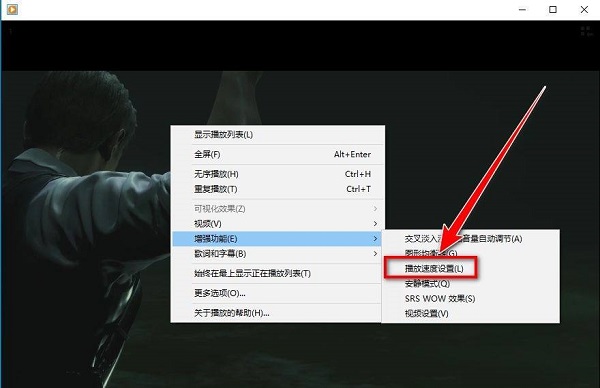
1、用Windows Media Player播放器打开视频后,在视频画面中点击鼠标右键。
2、在弹出的右键菜单里,鼠标移到“增强功能”上。
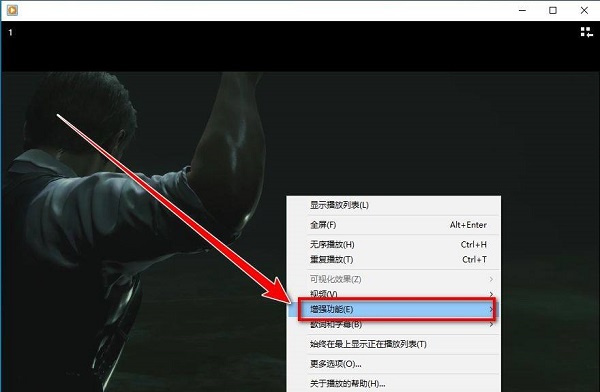
3、在“增强功能”的下一级菜单里,点击“播放速度设置”。
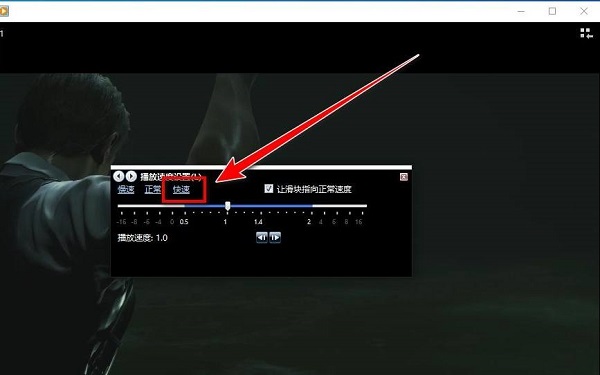
4、在“播放速度设置”的窗口里,点击“快速”按钮,或向右拖动滑块,就可以加速播放视频。最高是16倍速。