win7怎么恢复出厂设置删除所有数据的方法分享。我们的电脑在使用的时间比较长之后会比较卡,所以有的用户想要去恢复出厂设置,这个操作可以删除所有的数据,让你的电脑像刚买的时候一样流畅,但是在操作之前记得先将自己需要的文件进行备份哦。  风林火山win7旗舰版32位精简优化镜像 [电脑系统] 风林火山win7 32系统通过对官方镜像进行精简优化,更大限度的满足配置不高的台式机、笔记本、上网本等,关闭禁用系统服务,运行速度更加流畅,集成驱动和运行库,无论是游戏还是工作都能得心应手,欢迎体验。
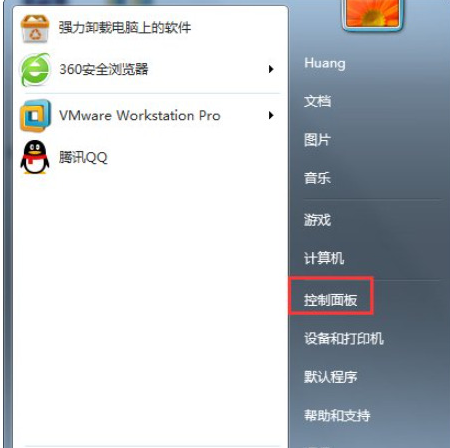
1.打开开始菜单栏,选择“控制面板”。
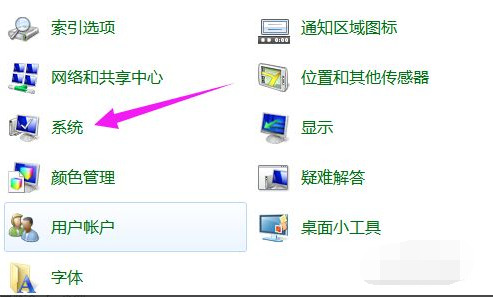
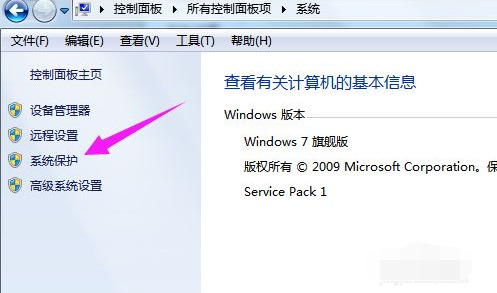
2.在控制面板内,点击“系统”。
3.点击“系统保护”。
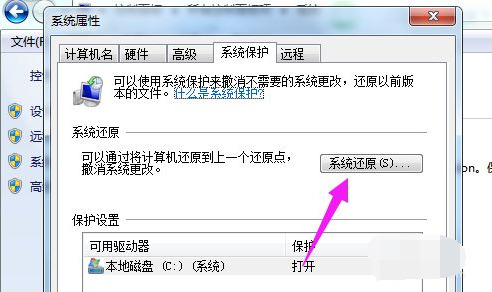
4.再点击“系统还原”。
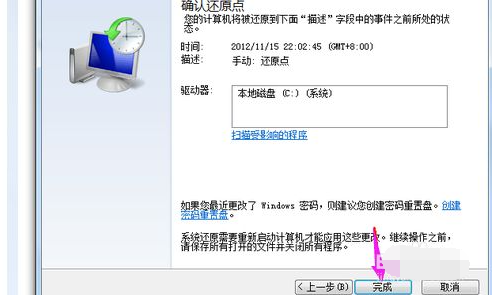
5.还原点一般默认都是出厂设置,点击“下一步”。
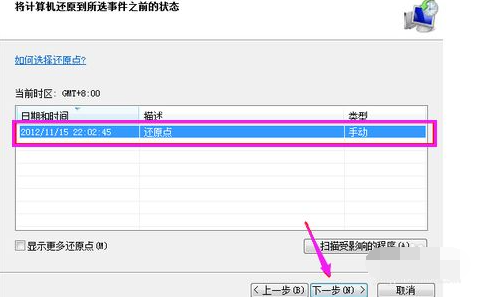
6.点击“还原”,系统就会进入恢复出厂设置流程。