win7系统怎么自定义电脑关机时间教程分享。我们的电脑如果有什么工作需要运行,但是我们没有办法值守的时候,可以使用自定义关机的方法,这样的话,当我们的工作完成了之后就可以让电脑自动关机,不用我们去手动关机,更方便也更加的省电。  雨林木风Win7 64位纯净旗舰版 V2021.08 [电脑系统] 雨林木风Win7 64位纯净旗舰版以微软官方纯净版作为母盘对系统进行了全面优化更新,用户使用更加流畅顺手,轻松体验到系统的优秀性能,适用目前市场最新机型以及老旧机型,欢迎下载。
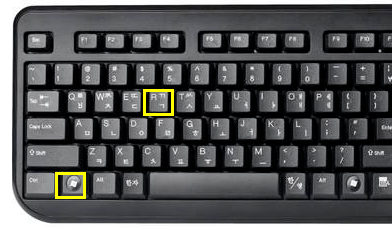
1、按住键盘上的【win】+【R】,打开运行窗口。
2、在窗口中输入【at 18:00 Shutdown -s】,点击平【确定】。
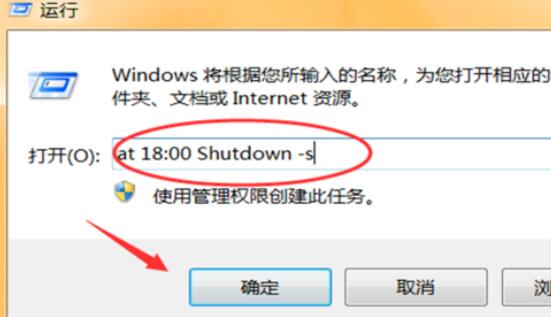
3、然后系统就会在18:00的时候自动关机,在关机前会有提醒。

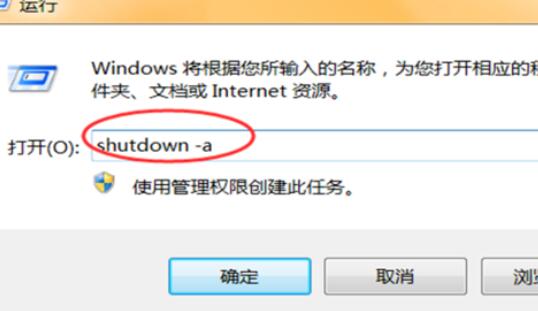
4、如果需要取消自动关机的话,再次打开运行窗口,输入【shutdown -a】。就能够解决了。
以上就是本站为广大用户们提供的win7电脑定时关机设置详细方法介绍了,希望能够帮助到广大的用户们,谢谢阅读。

