Win11怎么重新开启vbs功能?vbs在Win11系统中显示为“基于虚拟化的安全性”,正常情况的vbs功能是处于关闭状态的,如果用户想要重新启动vbs的话,该怎么操作呢?下面,小编为大家详细介绍下Win11重新打开vbs功能方法,很简单的,大家快来看看。
 系统之家 Ghost Win11 X64 永久激活版 V2022.01 [电脑系统] 系统之家 Ghost Win11 X64 永久激活版 V2022 01是系统之家官方推出的2022年最新版本的Win11系统,这款系统拥有强大的智能化和个性化,新增了超强的稳定性和兼容性,无需激活永久使用,给用户提供了优质的服务,给用户带来更佳的体验感!
Win11重新开启vbs
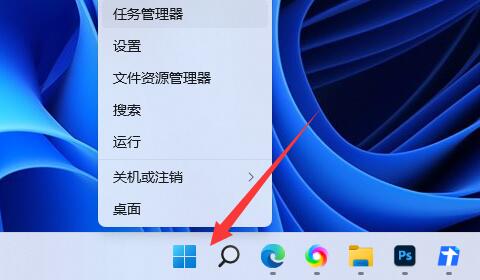
1、首先我们右键任务栏左边的“开始菜单”。
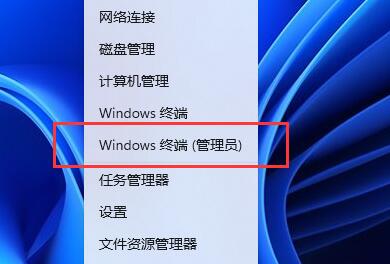
2、接着在上面打开“Windows终端(管理员)”。
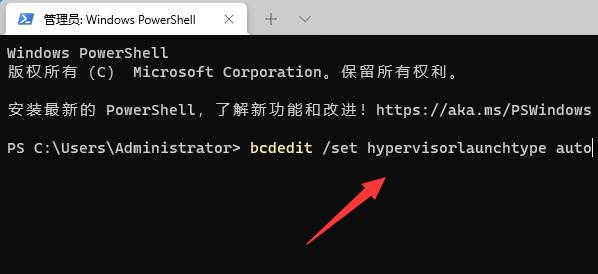
3、然后输入“bcdedit /set hypervisorlaunchtype auto”回车运行。
4、运行完成后重启电脑,打开开始菜单,搜索并打开“系统信息”。
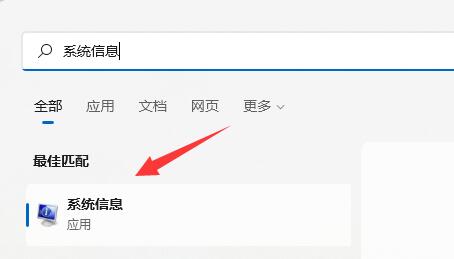
5、找到“基于虚拟化的安全性”选项即可确认是否开启。
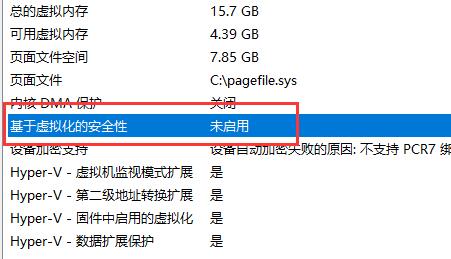
并不是所有主板都支持vbs,所以如果没有开启说明不支持。

