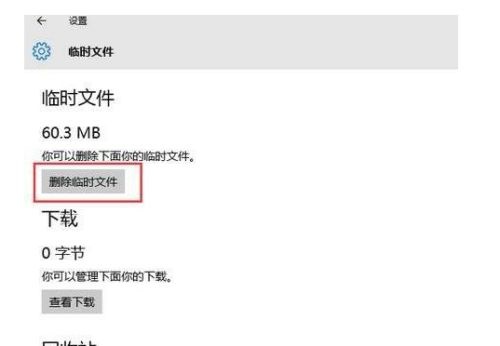
我们的电脑使用久了就会出现很多的缓存,十分的占用空间,而这些缓存都是可以将其清理掉的,很多的用户都想要了解win11系统快速清理缓存的方法,那么应广大用户的要求,本期就来讲解一下操作步骤,一起来看看吧。  系统之家 Ghost Win11 64位 专业激活版 V2022.03 [电脑系统] 系统之家 Ghost Win11 64位 专业激活版是系统之家官方推出的3月最新版本的Win11正式版系统,其只需一键就可以完成安装,不需要过多时间等待,并且系统兼容度高,任何配置计算机均能稳定运行。有需要的朋友们欢迎下载使用。
快速清理电脑缓存的方法
1、在键盘上按住Windows键+R键,调出运行菜单。
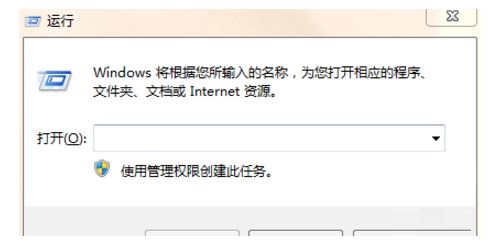
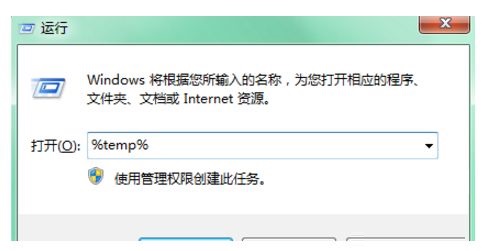
2、在弹框中输入%temp%,并点击确定。
3、在弹出的文件夹中,ctrl+A全选文件。
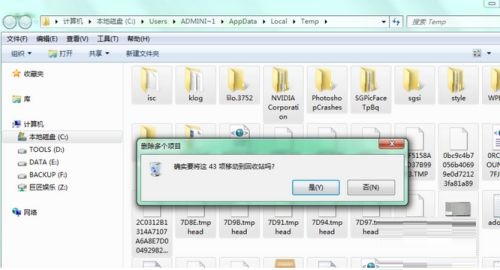
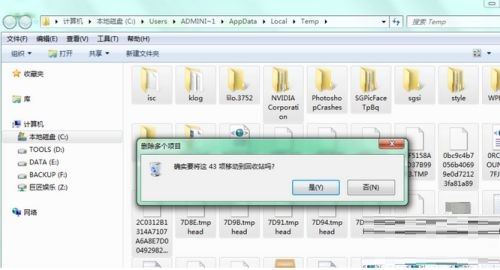
4、右键,选择删除,或者直接按Delete键删除文件夹里的所有文件。
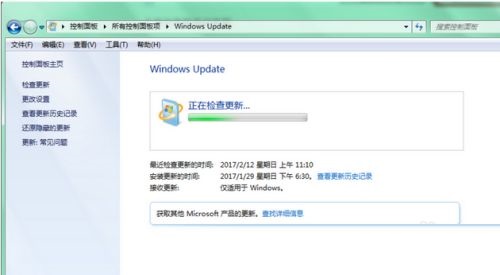
5、优化电脑自动更新,点击进入控制面板>系统和安全>启动或禁用自动更新,关掉自动更新。
6、平时使用的软件,浏览器等也是保留了大量的缓存,所以对软件也要进行缓存清理。