很多的用户现在都习惯了使用win10系统,但是随着win11系统的出现,电脑会自动更新升级,那么要怎么设置才能够不更新,很多人都想要知道这个操作,那么今天小编就在这里和大伙分享一下win10设置不升级为win11的操作方法,希望本期教程能够帮助到各位。  雨林木风 Ghost Win10 64位 纯净装机版 V2021.10 [电脑系统] 雨林木风 Ghost Win10 64位 纯净装机版是一款非常火热的电脑操作系统,系统能够智能的识别出各硬件型号然后安装对应的驱动程序等,保证了系统的良好使用性,装机速度快,有需要的快来下载吧!
具体操作如下
1、编辑组策略控制面板打开方法,可以使用Windows搜索,输入【组策略】,或打开运行(Win+R),输入【gpedit.msc】。

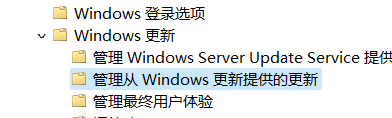
2、本地组策略编辑器窗口,依次展开到以下位置【计算机配置>管理模板>Windows 组件>Windows 更新>管理从 Windows 更新提供的更新】。
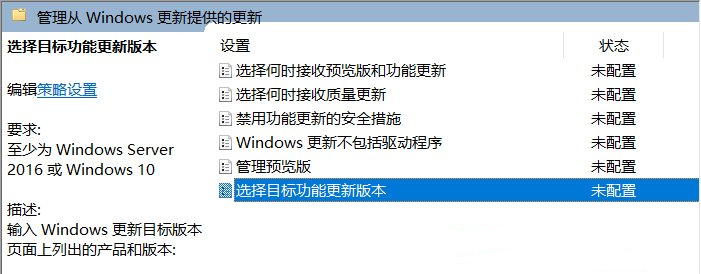
3、然后,找到并双击打开【选择目标功能更新版本】。
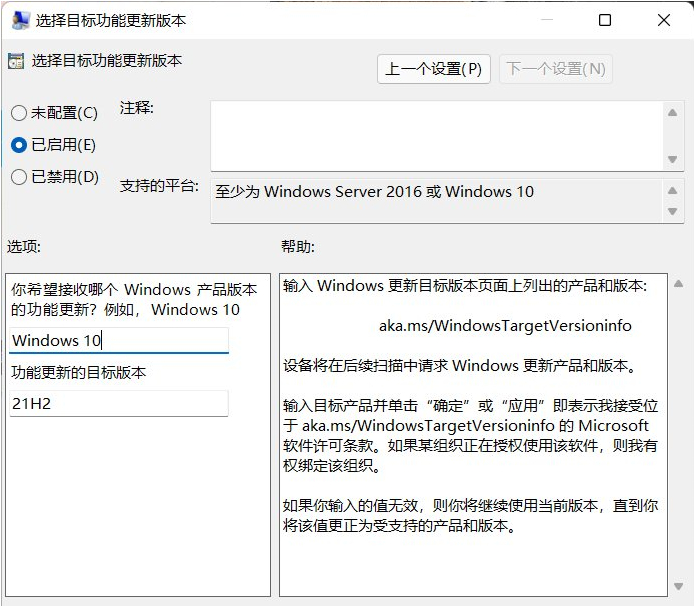
4、选择目标功能更新版本窗口,修改为【已启用】,在下方输入【Windows 10】和【21H2】,确定保存后,系统将不再接收Win11相关的更新。