一些使用win10系统的用户发现电脑中的文件夹右上角出现了蓝色的箭头,出现这个箭头的原因就是就这个文件夹启动了压缩功能才会显示出来,只要关闭了该功能就不会显示,关于在这个问题,小编今天就来和大伙讲解一下关闭的操作方法,希望能够帮助到广大用户。  系统之家 Ghost Win10 32位 极速专业版 V2022.02 [电脑系统] 系统之家 Ghost Win10 32位 极速专业版 V2022 02是小编为大家带来的2月最新的系统之家Win10版本,新版系统中的功能全面,特色功能多样,大量优秀的功能可供使用,所有的服务都让你可以掌握与使用,快来下载体验吧!
解决方法
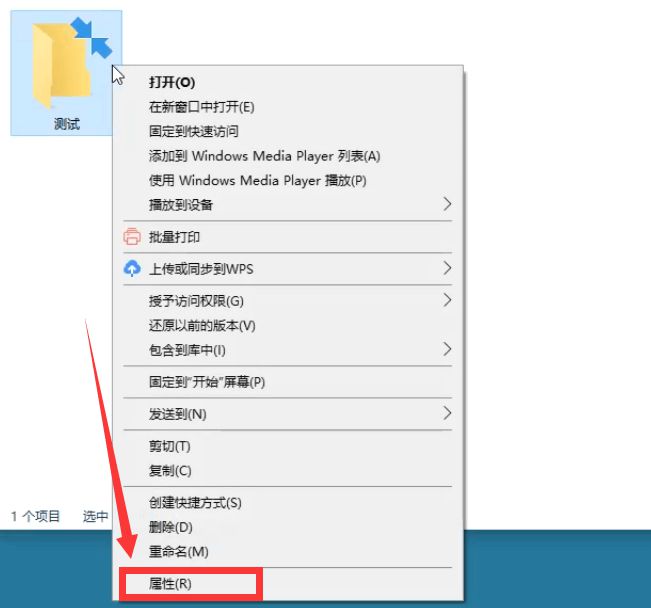
1、在有蓝色箭头的文件夹上单击鼠标右键选择“属性”。
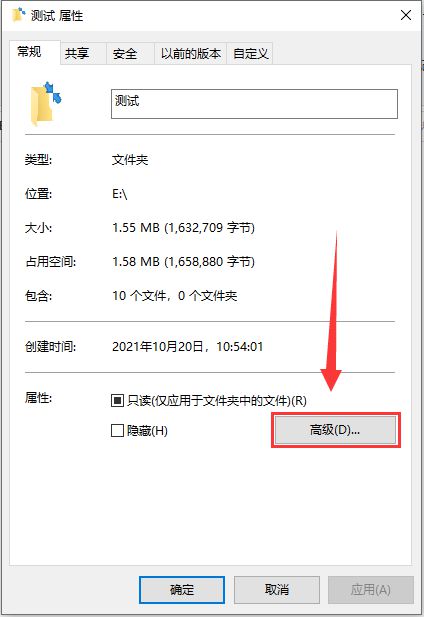
2、属性界面点击“高级”。
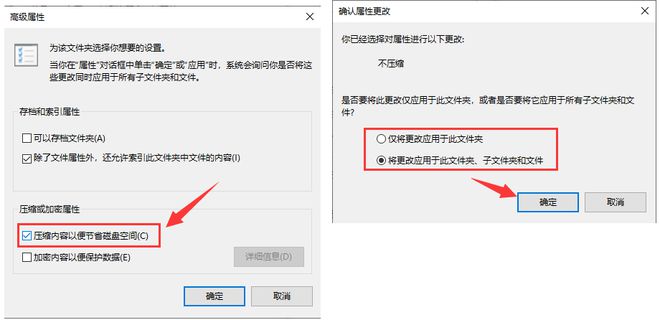
3、取消勾选“压缩内容以便节省磁盘空间”并点击确定,将更改应用于此文件夹、子文件夹和文件,确定。
4、按照以上方法设置完成之后,文件夹就会恢复正常状态了,右上角的蓝色箭头也不再显示。

以上就是Win10电脑文件夹右上角出现蓝色箭头解决方法分享,如果你还想知道有关Win10的教程,欢迎关注纯净之家。

