系统之家 Ghost Win7 64位 旗舰激活版 V2021.11 [电脑系统] 系统之家 Ghost Win7 64位 旗舰激活版是一款无需激活的Win7电脑操作系统,拥有严格的检测机制,用户们安装系统不用担心出现问题,可以放心的进行安装,系统随后安装完成,就可以直接的进行使用了!
 Win7共享打印机0xc00006d9错误怎么解决
操作系统:windows7 X64 旗舰版
环境:域环境下
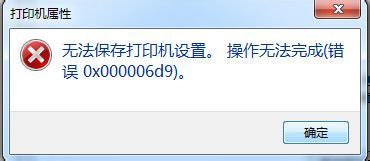
故障:共享打印机提示0x000006d9错误
错误窗口
解决方法如下所示:
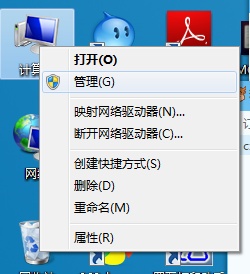
1、进入管理
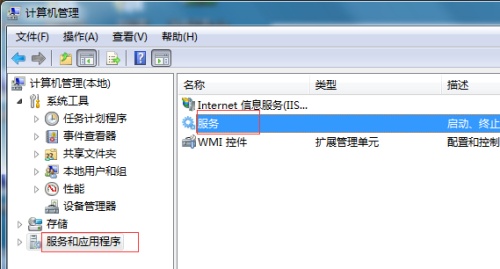
2、进入服务和应用程序
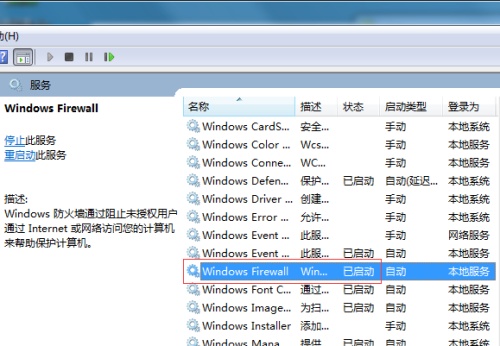
3、找到Windows Firewall,并且启动。